
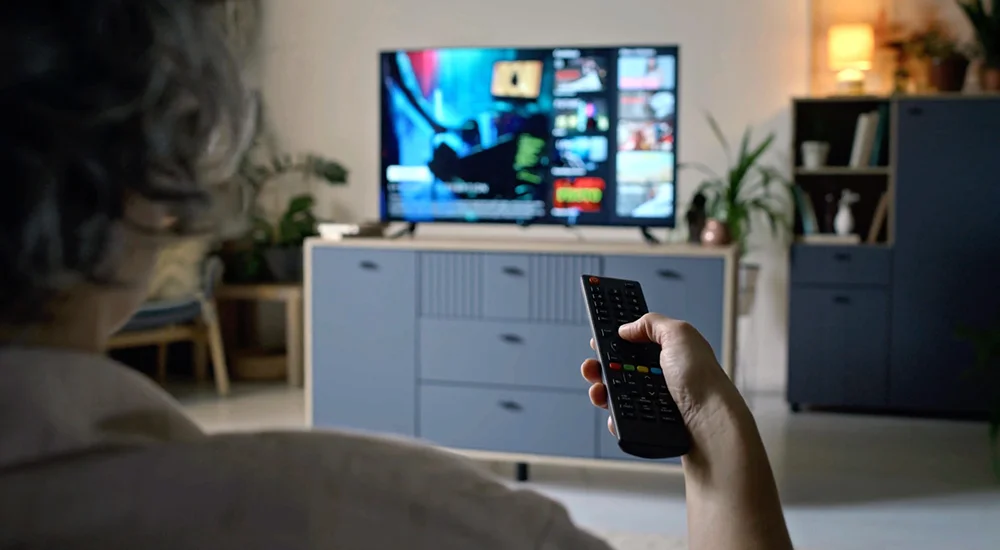
¿Te confunden los términos Smart TV y Android TV? Es normal. Muchas personas piensan que son lo mismo, especialmente con marcas populares como Samsung. En esta guía, te explicamos de forma clara y sencilla la diferencia entre una Smart TV Samsung y una TV Android. También veremos cómo puedes disfrutar de IPTV en ambos tipos de televisores.
📺 Resumen Rápido: Smart TV Samsung vs. TV Android
La diferencia principal está en el
sistema operativo
(el software que hace funcionar la TV).
-
Smart TV Samsung:
Usa su propio sistema llamado
Tizen OS
. Es exclusivo de los televisores Samsung. Tiene su propia tienda de aplicaciones (Samsung Apps). -
TV Android (o Google TV):
Usa el sistema operativo
Android
de Google, igual que muchos teléfonos móviles. Tiene acceso a la tienda Google Play Store. -
Conclusión:
Una Smart TV Samsung NO es una TV Android.
Son ecosistemas diferentes. Sin embargo, ambas son “inteligentes” y te permiten instalar aplicaciones para ver IPTV, Netflix, YouTube, etc.
¿Cómo Instalar una App de IPTV en tu Televisor?
Independientemente de si tienes una Samsung con Tizen o una TV Android, puedes instalar aplicaciones para ver IPTV. El proceso es similar, pero la tienda de aplicaciones es distinta.
Paso 1: Enciende tu Televisor y Conéctalo a Internet
Tu TV debe estar conectada a internet, ya sea por Wi-Fi o con un cable de red. Ve a los ajustes de red de tu TV para configurarlo.
Paso 2: Abre la Tienda de Aplicaciones Correcta
-
En Smart TV Samsung (Tizen):
Presiona el botón “Smart Hub” o “Inicio” en tu control remoto. Luego, busca y abre la tienda ”
Samsung Apps
” o “Galaxy Store”. -
En TV Android/Google TV:
Desde la pantalla de inicio, ve a la tienda ”
Google Play Store
“.
Paso 3: Busca e Instala una App de IPTV
En la barra de búsqueda de la tienda, escribe ”
IPTV Smarters Pro
” o “IPTV Player”. Encuentra la aplicación oficial y haz clic en “Instalar”. Espera a que se descargue e instale automáticamente.
🚀 La Solución Todo en Uno para IPTV
IPTV Smarters Pro es una de las aplicaciones más populares y confiables para ver televisión por internet. Es compatible con la mayoría de televisores inteligentes, incluidas las Smart TV Samsung y las TV Android.
Haz clic aquí para visitar el sitio web oficial y obtener la aplicación correcta para tu dispositivo.
Configuración de IPTV Smarters Pro en tu TV
Una vez instalada la aplicación, sigue estos pasos para configurarla:
-
Abre la aplicación
IPTV Smarters Pro desde el menú de tu TV. - Acepta los términos y condiciones de uso.
-
Selecciona la opción ”
Iniciar sesión con usuario y contraseña
” (es la más común). -
Ingresa los datos que te proporcionó tu proveedor de servicio IPTV:
- URL del servidor o portal
- Nombre de usuario
- Contraseña
- Haz clic en “Agregar Usuario”. La aplicación cargará la lista de canales y contenido de tu suscripción.
Cómo Ver TV en Vivo y Contenido
Después de la configuración, la interfaz de IPTV Smarters Pro es muy fácil de usar:
-
Menú Principal:
Verás secciones como “TV en Vivo”, “Películas”, “Series”, “Guía de TV”. -
Para ver un canal:
Navega a “TV en Vivo”, selecciona una categoría (como Deportes o Noticias) y elige el canal que quieras ver. -
Funciones útiles:
Puedes marcar canales como favoritos, ver una guía de programación (EPG) y, en algunos casos, pausar o grabar programas.
Solución de Problemas Comunes
Si tienes problemas, prueba estas soluciones:
Problema: No encuentro la app en la tienda de mi Samsung.
Solución:
Algunas apps no están disponibles en Samsung Apps. En ese caso, puedes instalar IPTV Smarters Pro desde la tienda oficial en un dispositivo móvil y luego usar la función de “compartir” o “transmitir” (Cast) a tu TV Samsung.
Problema: La aplicación se cierra o se bloquea.
Solución:
- Cierra completamente la aplicación y vuélvela a abrir.
- Reinicia tu televisor inteligente (desconéctalo de la corriente por 1 minuto).
- Asegúrate de que la aplicación esté actualizada a la última versión.
Problema: Los canales no se cargan o dan error.
Solución:
- Verifica tu conexión a internet. Haz un test de velocidad.
- Comprueba que los datos de tu suscripción IPTV (usuario, contraseña, URL) estén escritos correctamente.
- Contacta a tu proveedor de servicio IPTV para confirmar que el servicio esté activo.
Conclusión Final
Una
Smart TV Samsung no es una TV Android
. Samsung usa su sistema Tizen, mientras que las TV Android usan el sistema de Google. Esta es la diferencia más importante.
Pero la buena noticia es que
en ambos tipos de televisor puedes instalar aplicaciones para IPTV
, como IPTV Smarters Pro. El proceso es muy similar: conectar la TV a internet, buscar la app en la tienda correspondiente (Samsung Apps o Google Play Store), instalarla y configurarla con los datos de tu proveedor.
Ahora que conoces la diferencia y sabes cómo instalar IPTV, puedes disfrutar de todos tus canales favoritos en cualquier televisor inteligente que tengas en casa.
¿Listo para comenzar tu experiencia con IPTV?
La aplicación oficial para una experiencia de IPTV estable y de alta calidad.
