
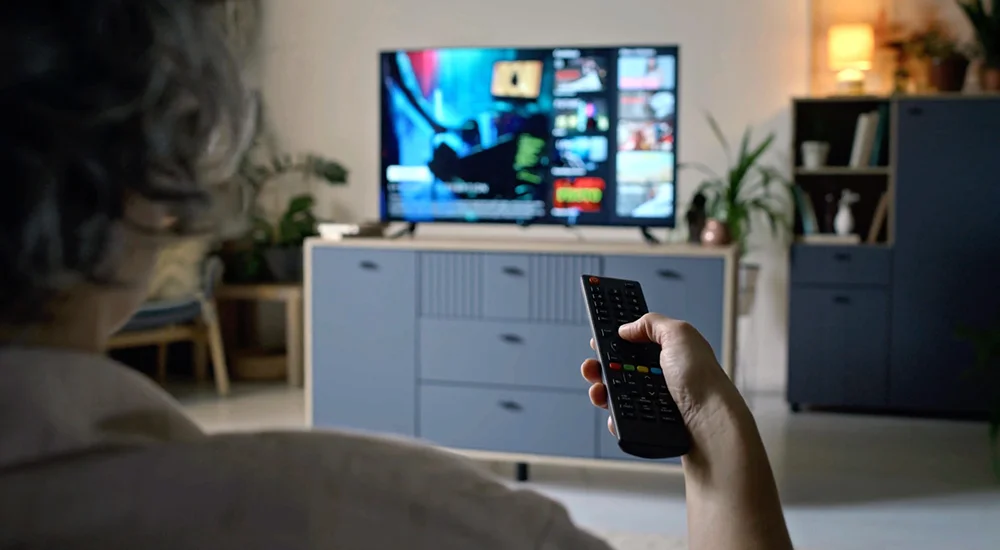
SS IPTV CONFIGUREZ SUR HISENSE TV
Bonjour ! Vous avez une télévision Hisense et vous voulez regarder vos chaînes IPTV ? Vous êtes au bon endroit. Ce guide simple vous montre comment configurer l’application SS IPTV sur votre TV Hisense. C’est facile à suivre, même si vous n’êtes pas un expert en technologie. 🛋️
Astuce :
Avant de commencer, assurez-vous d’avoir votre
lien de playlist M3U
ou votre
code MAC
. Votre fournisseur IPTV vous donne ces informations.
Comment Installer SS IPTV sur Hisense TV
SS IPTV est une application populaire pour lire des flux IPTV. Elle est disponible sur la plupart des Smart TV, y compris Hisense. Voici comment l’installer.
- Allumez votre TV Hisense et connectez-la à Internet (Wi-Fi ou câble Ethernet).
-
Sur la page d’accueil, allez dans l’
App Store
(souvent appelé “App Gallery” ou “Google Play Store” selon votre modèle). -
Utilisez la fonction de recherche et tapez
“SS IPTV”
. -
Sélectionnez l’application
“SS IPTV Player”
développée par “SS Media”. -
Cliquez sur
“Installer”
ou
“Télécharger”
et attendez la fin de l’installation. - Une fois installée, ouvrez l’application depuis votre menu d’applications.
Configuration Initiale de SS IPTV
La première ouverture est simple. L’application vous guide.
-
Lancez
SS IPTV
. Un écran d’accueil s’affiche. - L’application vous demande peut-être d’autoriser l’accès au stockage. Acceptez pour qu’elle puisse lire votre playlist.
-
Vous verrez un menu principal avec des options comme
“Playlist”
,
“EPG”
et
“Settings”
. - Pour l’instant, ne vous inquiétez pas. Nous allons ajouter votre playlist.
Ajouter Votre Playlist IPTV (Vos Chaînes)
C’est l’étape la plus importante. Vous devez entrer l’URL de votre playlist.
-
Dans le menu principal de SS IPTV, allez dans
“Playlist”
. -
Choisissez
“Add Playlist”
ou
“Add URL”
. -
Une fenêtre s’ouvre. Dans le champ
“URL”
, collez le lien M3U que votre fournisseur IPTV vous a donné. - Donnez un nom à votre playlist (ex: “Mes Chaînes”).
-
Cliquez sur
“OK”
ou
“Save”
. - L’application va télécharger la liste des chaînes. Cela peut prendre quelques secondes. Vos chaînes apparaissent ensuite !
Paramètres Avancés Utiles
Pour une meilleure expérience, explorez ces paramètres.
Ajouter le Guide des Programmes (EPG)
L’EPG vous montre le programme TV. Pour l’ajouter :
-
Allez dans
“EPG”
dans le menu principal. -
Choisissez
“Add EPG”
. - Collez l’URL de l’EPG fournie par votre service IPTV.
- Sauvegardez. Le guide se met à jour.
Ajuster la Lecture Vidéo
Si une chaîne a des problèmes de lecture :
-
Allez dans
“Settings”
>
“Player”
. -
Essayez de changer le
“Decoder”
(passez de “Hardware” à “Software” ou inversement). -
Vous pouvez aussi activer
“Buffer Size”
et mettre une valeur comme 2 ou 3 secondes.
Créer et Gérer Vos Chaînes Favorites
Vous ne voulez pas chercher vos chaînes préférées à chaque fois ? Créez une liste de favoris.
- Naviguez dans votre liste de chaînes.
- Sélectionnez une chaîne que vous aimez.
-
Appuyez sur le bouton
“OK”
ou
“Menu”
sur votre télécommande Hisense. -
Un menu contextuel apparaît. Choisissez
“Add to Favorites”
. -
Pour voir toutes vos chaînes favorites, allez dans l’onglet
“Favorites”
dans le menu principal.
Problèmes et Solutions Courants
Voici comment résoudre les problèmes fréquents.
| Problème | Solution |
|---|---|
| L’application SS IPTV n’est pas dans l’App Store. |
Votre TV Hisense utilise peut-être un système différent. Essayez de télécharger l’application “SS IPTV” depuis le Google Play Store si disponible, ou utilisez la méthode de téléchargement via le navigateur intégré (cherchez “SS IPTV APK”). |
| Les chaînes ne se chargent pas (erreur de playlist). | Vérifiez votre connexion Internet. Vérifiez que l’URL de votre playlist est correcte et complète. Redémarrez l’application. |
| Le son marche mais pas l’image (ou l’inverse). |
Allez dans Settings > Player et changez le type de décodeur ( Decoder ). Essayez aussi de redémarrer la chaîne. |
| L’application se ferme toute seule (crash). | Vérifiez les mises à jour de l’application. Essayez de désinstaller et réinstaller SS IPTV. Assurez-vous que votre TV Hisense a un logiciel système à jour. |
Conclusion
Configurer SS IPTV sur votre TV Hisense est un processus simple. Suivez les étapes : installer l’application, ajouter votre playlist, configurer l’EPG et régler les paramètres de lecture si nécessaire. Avec ce guide, vous devriez profiter de toutes vos chaînes IPTV en quelques minutes. Bon visionnage ! 📺
Vous Cherchez une Expérience IPTV Premium ?
Découvrez un lecteur IPTV puissant et élégant avec plus de fonctionnalités et une interface intuitive.
