
IPTV SANS PARABOLE ET SANS BOX IPTV : Votre Guide Complet
Vous cherchez à regarder la télévision sans parabole et sans box IPTV ? C’est possible ! Ce guide vous montre comment utiliser
IPTV
directement sur vos appareils préférés. Vous n’avez besoin que d’une connexion internet et d’une application. C’est simple, économique et flexible.
📺 Ce Que Vous Allez Découvrir
Dans cet article, vous apprendrez :
-
Comment choisir une bonne application
IPTV
. - Les étapes simples pour installer et configurer l’application.
-
Comment ajouter votre abonnement
IPTV
. - À naviguer facilement entre les chaînes et les films.
- Des solutions rapides si la lecture est saccadée.
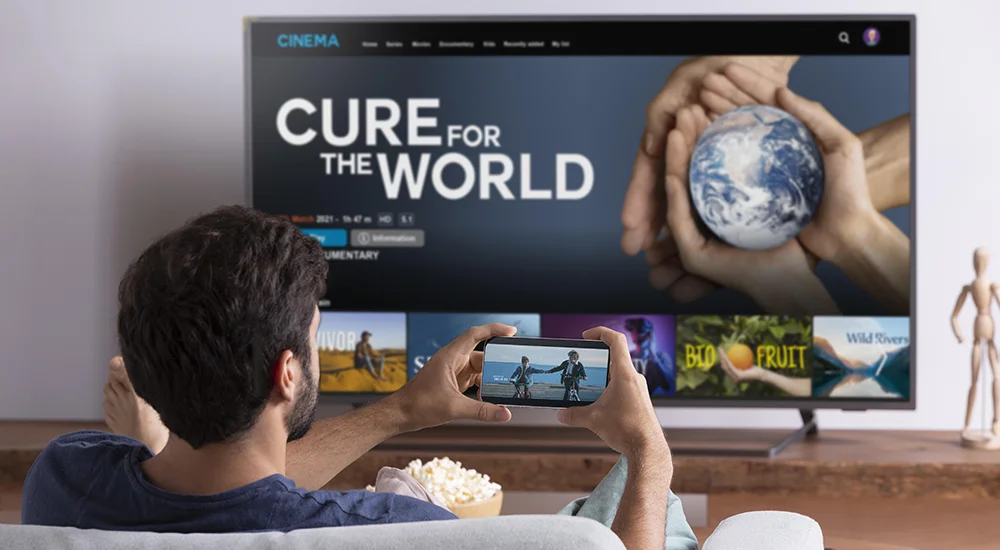
Présentation de l’Interface d’une Application IPTV
La plupart des applications
IPTV
ont une interface similaire. Elle est souvent simple et organisée. Voici ce que vous verrez généralement :
-
Menu Principal
: Accès aux Chaînes en Direct, aux Films (VOD), aux Séries TV, et aux Replay. -
Guide des Programmes (EPG)
: Une grille qui montre les programmes en cours et à venir. -
Liste des Favoris
: Un endroit pour enregistrer vos chaînes préférées. -
Paramètres
: Pour gérer votre compte, la qualité vidéo et plus encore.
L’interface est conçue pour être intuitive. Vous n’avez pas besoin d’être un expert en technologie.
Étape par Étape : Installation de l’Application
Vous pouvez installer une application
IPTV
sur beaucoup d’appareils. Voici comment faire sur un smartphone Android et une télévision (Smart TV).
Sur un Smartphone ou une Tablette Android
-
Ouvrez le
Play Store
sur votre appareil. -
Dans la barre de recherche, tapez le nom d’une application. Par exemple,
“IPTV Smarters Player”
. -
Appuyez sur
“Installer”
. - Attendez que le téléchargement et l’installation se terminent.
- Ouvrez l’application. Elle est maintenant prête à être configurée.
Sur une Smart TV (Samsung, LG, Android TV)
- Allumez votre télévision et connectez-la à internet.
- Accédez au magasin d’applications de votre TV (ex: LG Content Store, Samsung Apps, Google Play Store sur Android TV).
-
Recherchez une application
IPTV
compatible.
“IPTV Smarters Pro”
est un bon choix. - Téléchargez et installez l’application.
- Ouvrez l’application depuis le menu de votre télévision.
Conseil : Si l’application n’est pas dans le magasin officiel, vous devrez peut-être “sideloader” le fichier APK. Cela nécessite d’activer les “Sources inconnues” dans les paramètres de sécurité.
Comment Ajouter Votre Abonnement IPTV
Après l’installation, vous devez entrer les détails de votre fournisseur
IPTV
. Vous aurez besoin des informations qu’il vous a données.
-
Ouvrez l’application
IPTV
. -
Sur l’écran d’accueil, cherchez un bouton comme
“Ajouter un Utilisateur”
ou
“Login”
. -
Choisissez
“Login avec Xtream Codes API”
. C’est la méthode la plus courante. -
Entrez les informations suivantes fournies par votre service :
-
URL / Hostname
-
Nom d’utilisateur
-
Mot de passe
-
-
Appuyez sur le bouton
“Ajouter”
ou
“Se Connecter”
. - L’application va charger votre liste de chaînes et de vidéos. C’est terminé !
🔐 Sécurité de Vos Informations
Ne partagez jamais vos identifiants
IPTV
(URL, nom d’utilisateur, mot de passe). Ce sont des informations personnelles pour accéder à votre abonnement. Gardez-les secrètes comme le code de votre carte bancaire.
Naviguer Facilement Entre les Chaînes et les Contenus
Une fois connecté, explorez votre contenu.
-
Chaînes en Direct (Live TV)
: Appuyez sur cette section. Vous verrez une liste de chaînes par pays et catégorie. Cliquez sur une chaîne pour la regarder. -
Films et Séries (VOD)
: Allez dans la section
“VOD”
ou
“Movies”
. Parcourez les genres, choisissez un film et lancez la lecture. -
Utiliser le Guide TV (EPG)
: Dans la section Live TV, appuyez souvent sur la touche
“OK”
ou
“Menu”
de votre télécommande pour afficher le guide. Vous verrez les programmes sur plusieurs chaînes. -
Créer des Favoris
: Quand vous regardez une chaîne, cherchez une icône en forme d’étoile ★. Appuyez dessus pour ajouter la chaîne à vos favoris. Retrouvez-les ensuite dans un dossier spécial.
Résoudre les Problèmes de Lecture Saccadée (Buffering)
Parfois, la vidéo peut s’arrêter ou être saccadée. Voici comment régler ce problème :
-
Vérifiez Votre Connexion Internet
: C’est la cause la plus fréquente. Utilisez un test de vitesse (comme speedtest.net). Pour regarder en HD, vous avez besoin d’au moins 15-20 Mbps. -
Utilisez une Connexion Filaire
: Si possible, connectez votre appareil (comme la Smart TV) au routeur avec un câble Ethernet. C’est plus stable que le Wi-Fi. -
Changez le Serveur dans l’Application
: Certains fournisseurs ont plusieurs serveurs. Dans les paramètres de l’application, cherchez une option pour
“Changer de Serveur”
. Essayez-en un autre, géographiquement plus proche de vous. -
Réduisez la Qualité Vidéo
: Dans le lecteur vidéo, cherchez l’icône des paramètres (rouage ⚙️). Baissez la qualité de
“HD”
à
“SD”
. Cela nécessite moins de vitesse internet. -
Redémarrez les Appareils
: Éteignez et rallumez votre box internet (routeur) ainsi que l’appareil sur lequel vous regardez
IPTV
. Cela efface la mémoire cache.
Conclusion : Profitez de Votre Télévision en Toute Liberté
Regarder la télévision avec
IPTV sans parabole et sans box IPTV
est une excellente solution. Vous avez appris à installer une application, à ajouter votre abonnement et à résoudre les problèmes courants. C’est une méthode moderne qui vous donne accès à des milliers de chaînes et de films directement sur vos écrans.
Le plus important est de choisir une application fiable et un fournisseur d’abonnement
IPTV
de qualité. Avec une bonne connexion internet, vous pouvez dire adieu à la parabole et à la box traditionnelle.
🚀 Prêt à Commencer Votre Expérience IPTV ?
Découvrez une application puissante et facile à utiliser pour profiter de tous vos contenus préférés sur n’importe quel appareil.
Interface intuitive, lecture fluide et support multi-écrans.
