
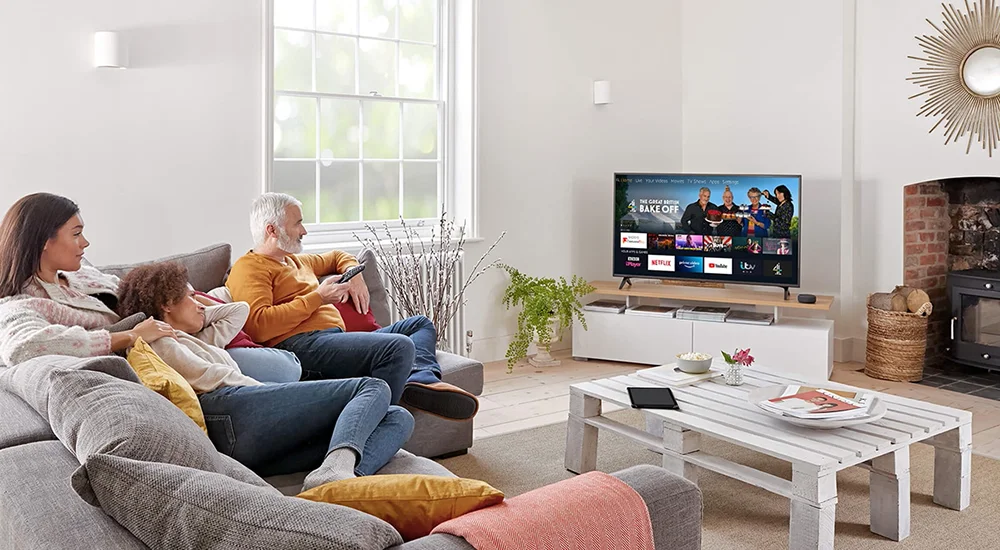
¿Tienes un Firestick y quieres ver canales de televisión? 🎬 Este artículo es para ti. Te explicaremos cómo configurar tu Firestick para usar IPTV. Es un proceso sencillo. Te guiaremos paso a paso. Al final, podrás ver tus canales favoritos fácilmente.
📌 En este artículo aprenderás:
Las características clave de una buena app de IPTV, cómo instalarla, configurar la guía de programación (EPG), usar el control parental y solucionar problemas comunes.
Características Clave de una Buena App de IPTV
Una buena aplicación de IPTV para tu Firestick debe tener estas características:
-
Interfaz fácil de usar:
Debe ser simple para navegar y encontrar canales. -
Guía de programación (EPG):
Te muestra qué programa está en emisión y qué viene después. -
Control parental:
Te permite bloquear canales para los niños. -
Alta calidad de video:
Soporte para HD, Full HD y a veces 4K. -
Grabación en la nube:
Algunas apps te permiten grabar programas para verlos después.
¿Por Qué Usar una App de IPTV en el Firestick?
El Amazon Firestick es un dispositivo pequeño y potente. Con una app de IPTV, transformas tu TV normal en una TV inteligente. Puedes ver miles de canales internacionales, películas y series. Es más flexible que la televisión por cable tradicional. Y puedes hacerlo desde tu sofá, con el mando a distancia.
Guía de Instalación Paso a Paso
Sigue estos pasos para instalar una aplicación de IPTV en tu Firestick. Usaremos un ejemplo genérico, ya que el proceso es similar para muchas apps.
Paso 1: Activar las Fuentes Desconocidas
Tu Firestick, por seguridad, bloquea apps que no son de la tienda Amazon. Debes permitirlas.
- Ve a la pantalla de inicio de tu Firestick.
-
Selecciona
Ajustes
(el icono de la rueda dentada). -
Ve a
Mi Fire TV
. -
Selecciona
Opciones para desarrolladores
. -
Activa la opción
Apps de fuentes desconocidas
.
Paso 2: Instalar un Navegador de Apps (Downloader)
Necesitas una forma de descargar el archivo de instalación de la app de IPTV. La app
Downloader
es perfecta para esto.
-
En la pantalla de inicio, usa la búsqueda (lupa) y busca
“Downloader”
. - Selecciona la app Downloader de la lista.
-
Haz clic en
Descargar
o
Obtener
para instalarla. - Ábrela cuando termine la instalación.
Paso 3: Descargar e Instalar la App de IPTV
Ahora usarás Downloader para instalar tu app de IPTV. Necesitarás la dirección web (URL) del archivo de instalación, que tu proveedor de IPTV debe darte.
-
Abre la app
Downloader
. - En el campo de texto, escribe la URL exacta que te dio tu proveedor de servicio IPTV.
-
Haz clic en
Ir
. El archivo se descargará. -
Cuando termine, se abrirá una ventana de instalación. Selecciona
Instalar
. -
Espera a que termine. Luego, puedes seleccionar
Abrir
o
Listo
.
💡 Consejo:
La app de IPTV ahora estará en tu pantalla de inicio, en
Tus apps
>
Todas las aplicaciones
. Puedes moverla a la pantalla principal para un acceso más fácil.
Cómo Configurar la Guía de Programación (EPG)
La EPG es tu guía de televisión. Sin ella, solo ves una lista de canales sin saber qué está pasando.
- Abre tu aplicación de IPTV.
-
Ve a
Ajustes
o
Configuración
dentro de la app. -
Busca una opción llamada
EPG
,
Guía
o
URL de la Guía
. -
Aquí, debes pegar la
URL de la EPG
que tu proveedor de IPTV te dio. Es un enlace especial. - Guarda los cambios. Vuelve a la lista de canales y la guía de programación debería aparecer.
Configurar el Control Parental
El control parental es útil para familias. Te permite bloquear categorías de canales (como para adultos).
-
Dentro de la app de IPTV, busca
Ajustes
. -
Encuentra la sección
Control Parental
o
Bloqueo
. - Normalmente, te pedirá crear un PIN o contraseña de 4 dígitos. Elígelo y confírmalo.
- Una vez activado, puedes ir a la lista de canales o categorías, seleccionar uno y bloquearlo usando el PIN.
Solución de Problemas Comunes
Si algo no funciona, no te preocupes. Aquí tienes soluciones para problemas frecuentes.
Los Canales No Se Cargaron o Dan Error
-
Verifica tu conexión a internet:
Asegúrate de que tu Firestick esté bien conectado al Wi-Fi. -
Revisa la URL de la lista de canales:
En los ajustes de la app, comprueba que la dirección (URL) de tu servicio IPTV sea correcta y esté bien escrita. -
Reinicia la app:
Cierra la aplicación completamente y ábrela de nuevo.
La Guía EPG No Aparece
-
Comprueba la URL de la EPG:
Asegúrate de que la URL de la guía en los ajustes es la correcta. -
Actualiza la EPG:
En los ajustes de la app, busca una opción como
“Actualizar EPG”
o
“Cargar Guía”
y selecciónala.
La App Se Cierra Inesperadamente
-
Limpia la memoria caché:
Ve a
Ajustes
>
Aplicaciones
>
Gestionar aplicaciones instaladas
. Encuentra tu app de IPTV, selecciónala y elige
“Borrar caché”
. -
Reinicia tu Firestick:
Ve a
Ajustes
>
Mi Fire TV
>
Reiniciar
.
Conclusión
Configurar IPTV en tu Firestick es un proceso claro. Primero, activas las fuentes desconocidas. Luego, instalas la app usando Downloader. Después, configuras la EPG y el control parental. Si tienes problemas, usa la sección de solución de problemas. Ahora estás listo para disfrutar de una gran variedad de canales de televisión en tu hogar. ¡Disfruta de tu entretenimiento! 📺
¿Listo para la Mejor Experiencia de IPTV?
Descubre una interfaz increíblemente fácil de usar, con todas las características que necesitas en un solo lugar.
