
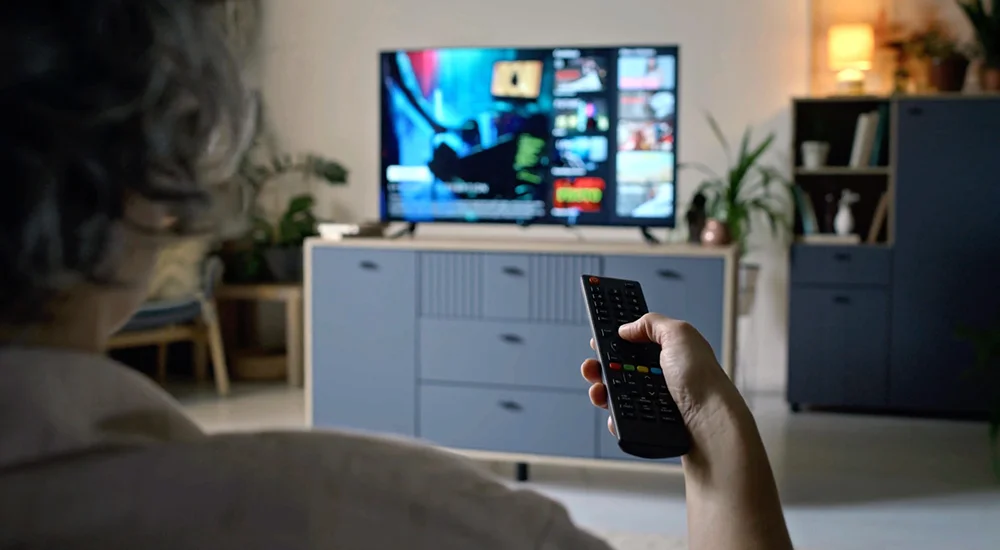
¿Tienes problemas con tu MAG Box? ¿Funciona lento o tienes errores? Restablecer tu MAG Box a la configuración de fábrica puede ser la solución. Esta guía te explica cómo hacerlo paso a paso. Es un proceso simple que puede solucionar muchos problemas comunes.
📌 Nota importante:
Un restablecimiento de fábrica borrará TODOS tus ajustes, canales y listas de reproducción. Necesitarás tu información de servidor IPTV para configurar la caja de nuevo después.
Por qué necesitas restablecer tu MAG Box
Restablecer tu dispositivo a los ajustes originales es como darle un nuevo comienzo. Es útil en varias situaciones:
-
Problemas de rendimiento:
La caja va muy lenta o se congela. -
Errores de software:
Mensajes de error que no desaparecen. -
Cambio de proveedor:
Vas a usar un nuevo servicio IPTV. -
Venta o regalo:
Quieres borrar tu información personal antes de dar la caja a otra persona. -
Configuración incorrecta:
Cambiaste un ajuste y ahora nada funciona bien.
Preparación antes del restablecimiento
Antes de empezar, es importante que prepares lo siguiente. Así el proceso será más fácil.
Cosas que necesitarás
- Tu MAG Box (encendida y conectada al TV).
- El mando a distancia original.
-
Tu
información del servidor IPTV
(URL del portal, nombre de usuario y contraseña). Pídesela a tu proveedor. - Una conexión a Internet estable (por cable Ethernet es mejor).
Guarda tu información importante
Como el restablecimiento lo borra todo, anota estos datos en un papel o en tu teléfono:
-
La dirección URL de tu portal (por ejemplo:
http://tuservidor.com/c
). - Tu nombre de usuario y contraseña del servicio IPTV.
- El nombre de cualquier lista de favoritos que tengas (para recrearla después).
Cómo restablecer tu MAG Box paso a paso
Sigue estos pasos con cuidado. Usa el mando a distancia para navegar.
Paso 1: Entra en el menú de configuración
En el mando a distancia, presiona el botón
SETUP
(Configuración). Este botón suele ser de color azul o tiene un icono de una llave inglesa. Verás el menú principal de ajustes en tu pantalla.
Paso 2: Ve a los ajustes del sistema
Usa las flechas del mando para navegar a la opción
“Ajustes del sistema”
o
“System Settings”
. Presiona OK (Aceptar) para entrar.
Paso 3: Encuentra la opción de restablecimiento
Dentro de los ajustes del sistema, busca una pestaña o opción que diga
“Configuración de fábrica”
,
“Restablecer”
o
“Factory Reset”
. Suele estar en la parte inferior de la lista.
Paso 4: Confirma el restablecimiento
Selecciona la opción y presiona OK. La caja te mostrará una advertencia. Te preguntará algo como:
“¿Está seguro de que desea restaurar la configuración de fábrica?”
. Selecciona
“Sí”
o
“OK”
para confirmar.
⚠️
Atención:
En este momento, la MAG Box se apagará y comenzará el proceso. No desconectes la energía eléctrica. El proceso puede tardar unos 2-3 minutos. La caja se reiniciará sola.
Paso 5: Configuración inicial de nuevo
Cuando la caja se encienda de nuevo, verás la pantalla de configuración inicial, como cuando la sacaste de la caja por primera vez. Sigue los pasos en pantalla para:
- Seleccionar tu idioma.
- Configurar la conexión a Internet (recomendamos con cable).
-
Cuando llegues a la pantalla que pide la
“URL del portal”
, introduce la dirección que te dio tu proveedor de IPTV. - Guarda la configuración. La caja se reiniciará y cargará tu servicio IPTV.
Solucionar problemas después del restablecimiento
Si algo no funciona después del proceso, aquí tienes soluciones rápidas.
La MAG Box no se enciende después del reset
Desconecta el cable de alimentación de la caja y de la pared. Espera 60 segundos. Vuelve a conectarlo. Presiona el botón de encendido en la caja (no en el mando).
Error al cargar el portal o “STB bloqueado”
Verifica que la URL del portal sea exactamente la correcta. Un solo error (un punto o una letra) puede causar este problema. Contacta a tu proveedor para confirmar la URL.
No hay imagen o sonido después
Revisa los cables HDMI entre la MAG Box y el TV. Prueba con otro puerto HDMI en tu televisor. Asegúrate de que el TV esté en el canal HDMI correcto.
El mando a distancia no funciona
Cambia las pilas del mando. Acerca el mando a la MAG Box (a menos de 1 metro) y prueba de nuevo.
Consejos para después del restablecimiento
-
Actualiza el software:
Ve a
Ajustes del sistema > Información del software > Comprobar actualización
. Mantener el software actualizado evita errores. -
Usa conexión por cable:
Para IPTV, una conexión Ethernet (cable de red) es siempre más estable que el WiFi. -
Evita sobrecalentamiento:
No pongas la MAG Box encima de otros aparatos calientes. Deja espacio para que circule el aire.
Pensamientos finales
Restablecer tu MAG Box a la configuración de fábrica es una herramienta poderosa. Soluciona problemas de software y da a tu dispositivo un nuevo comienzo. Recuerda siempre tener a mano los datos de tu servidor IPTV antes de empezar. El proceso es rápido y, siguiendo estos pasos, muy seguro.
Si después del restablecimiento buscas una aplicación IPTV moderna y fácil de usar para otros dispositivos, puedes explorar opciones que ofrecen una gran experiencia de usuario.
¿Buscas una excelente experiencia IPTV?
Descubre un reproductor premium diseñado para ser intuitivo, estable y con soporte para listas M3U y Xtream Codes.
Compatible con Android, Firestick, PC y más.
Esperamos que esta guía te haya sido útil. ¡Disfruta de tu contenido!
