
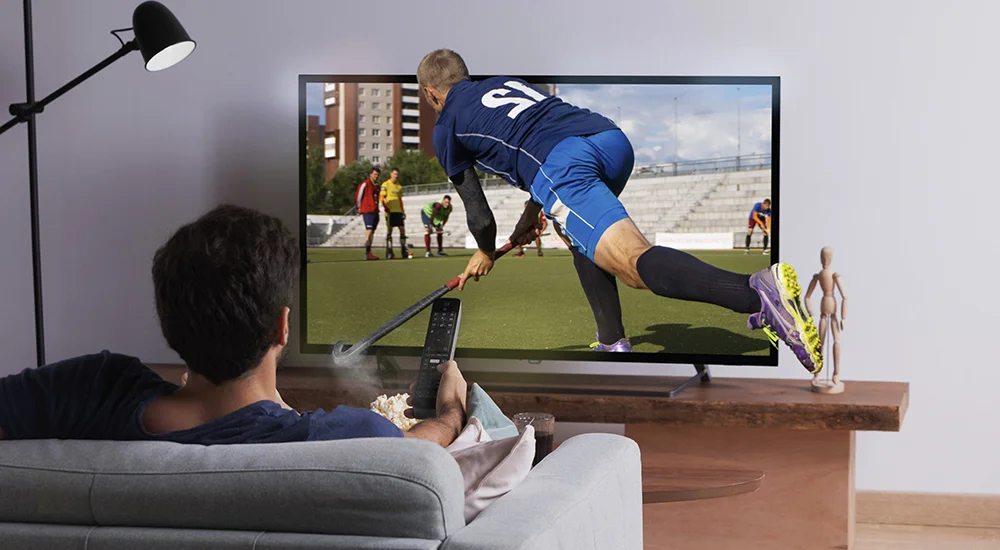
¿Quieres ver todos tus canales de televisión favoritos en tu Firestick? Este artículo te muestra cómo hacerlo. Te guiaremos paso a paso para instalar un conjunto de IPTV en tu dispositivo Amazon Fire TV Stick. Es más fácil de lo que piensas. 🚀
Guía Rápida: Instalar IPTV en Firestick
Un conjunto de IPTV (a menudo llamado “IPTV Smarters” o aplicaciones similares) es una aplicación que te permite ver televisión en vivo a través de internet. Con tu Firestick y una conexión a internet, puedes acceder a miles de canales de todo el mundo. Esta guía te explica todo el proceso, desde la preparación hasta la solución de problemas.
Lo Que Necesitas Antes de Empezar
Antes de instalar nada, asegúrate de tener esto listo:
-
Un
Amazon Fire TV Stick
conectado a tu TV y a internet. -
Una
cuenta de suscripción IPTV
válida. Necesitarás los datos de acceso que te proporciona tu proveedor (URL del servidor, nombre de usuario, contraseña). - El mando de tu Firestick.
- Una conexión a internet estable.
Instalación en 3 Pasos Sencillos
Sigue estos pasos en orden. No te saltes ninguno.
Paso 1: Activar las Fuentes Desconocidas
Tu Firestick, por seguridad, bloquea la instalación de apps que no son de la tienda Amazon. Debes permitirlo.
-
Desde la pantalla de inicio de tu Firestick, ve a
Ajustes
(el icono de la tuerca). -
Selecciona
Mi Fire TV
. -
Elige
Opciones para desarrolladores
. -
Activa la opción
Apps de origen desconocido
. Confirma en el mensaje de advertencia.
Paso 2: Instalar el Descargador de Aplicaciones
Necesitamos una herramienta para instalar la app de IPTV. Usaremos “Downloader”.
- Regresa a la pantalla de inicio y usa la función de búsqueda (lupa).
-
Busca
“Downloader”
. -
Selecciona la aplicación
Downloader
de AFTVnews y haz clic en
Descargar
o
Obtener
. - Espera a que se instale y luego ábrela.
Paso 3: Instalar la Aplicación IPTV Smarters
Ahora usaremos Downloader para instalar una de las aplicaciones de conjunto de IPTV más populares y confiables.
- Dentro de la app Downloader, verás un campo de texto que dice “Introducir una URL”. Haz clic en él.
-
Usando el teclado en pantalla, escribe esta URL exacta:
-
Pulsa
Ir
. La página web de IPTV Smarters se cargará. - Sigue las instrucciones en esa página para descargar el archivo de instalación (APK) para dispositivos Fire TV/Android.
-
Downloader descargará el archivo. Cuando termine, te preguntará si quieres instalarlo. Selecciona
Instalar
. -
Espera a que finalice la instalación. Luego, puedes elegir
Abrir
o
Listo
.
Configurar Tu Aplicación de IPTV
La aplicación ya está instalada. Ahora debes agregar los datos de tu suscripción.
-
Abre la aplicación
IPTV Smarters
desde tu menú de aplicaciones. -
La primera pantalla te pedirá agregar un usuario. Selecciona
“Agregar usuario”
. -
Elige
“Iniciar sesión con Xtream Codes API”
(es el método más común). -
Ahora debes escribir la información que te dio tu proveedor de IPTV:
-
URL del servidor
-
Nombre de usuario
-
Contraseña
-
-
Haz clic en
“Agregar usuario”
de nuevo. La aplicación validará tus datos. - Si la información es correcta, ¡listo! Ya tienes acceso a tu lista de canales.
Cómo Ver Televisión en Vivo
Una vez configurado, usar la aplicación es muy intuitivo.
-
Menú Principal:
Verás opciones como
TV en Vivo
,
Películas
,
Series TV
. -
Navegar por Canales:
Entra en
TV en Vivo
. Puedes ver los canales por categorías (Deportes, Noticias, Infantil, etc.). -
Seleccionar un Canal:
Haz clic en el nombre del canal. Espera unos segundos a que se cargue el stream. -
Controles de Reproducción:
Usa los botones del mando para pausar, cambiar de canal o ajustar el volumen.
Solución de Problemas Comunes
Si algo no funciona, prueba estas soluciones.
La aplicación no se instala
Verifica que la opción
“Apps de origen desconocido”
esté ACTIVADA para la app Downloader. A veces se activa solo para una aplicación específica.
Error al iniciar sesión
Revisa que los datos de tu suscripción (URL, usuario, contraseña) estén escritos exactamente como te los dieron, sin espacios extra. Comprueba tu conexión a internet.
Los canales se cargan lentamente o se bufferean
Esto suele ser por la velocidad de internet. Prueba lo siguiente:
- Reinicia tu router y tu Firestick.
- Conecta tu Firestick por cable Ethernet (con un adaptador) en lugar de usar Wi-Fi, si es posible.
- Cierra otras aplicaciones que estén abiertas en el Firestick.
La aplicación se cierra sola
Libera espacio en tu Firestick. Ve a
Ajustes > Aplicaciones > Gestionar aplicaciones instaladas
, selecciona apps que no uses y
Desinstálalas
. Luego, reinicia el dispositivo.
Conclusión y Siguientes Pasos
¡Felicidades! 🎉 Ahora sabes cómo instalar y configurar un conjunto de IPTV en tu Amazon Fire TV Stick. El proceso es simple cuando conoces los pasos correctos: activar fuentes desconocidas, usar Downloader e instalar una aplicación confiable como IPTV Smarters.
Recuerda que necesitas una suscripción IPTV válida para que todo funcione. Disfruta de una nueva forma de ver televisión con miles de canales a tu alcance.
¿Listo para la Mejor Experiencia IPTV?
Para una aplicación estable, con soporte y actualizaciones constantes, descarga el cliente oficial desde la fuente principal.
Descargar IPTV Smarters Pro Aquí
Haz clic en el botón para visitar el sitio web oficial.
