
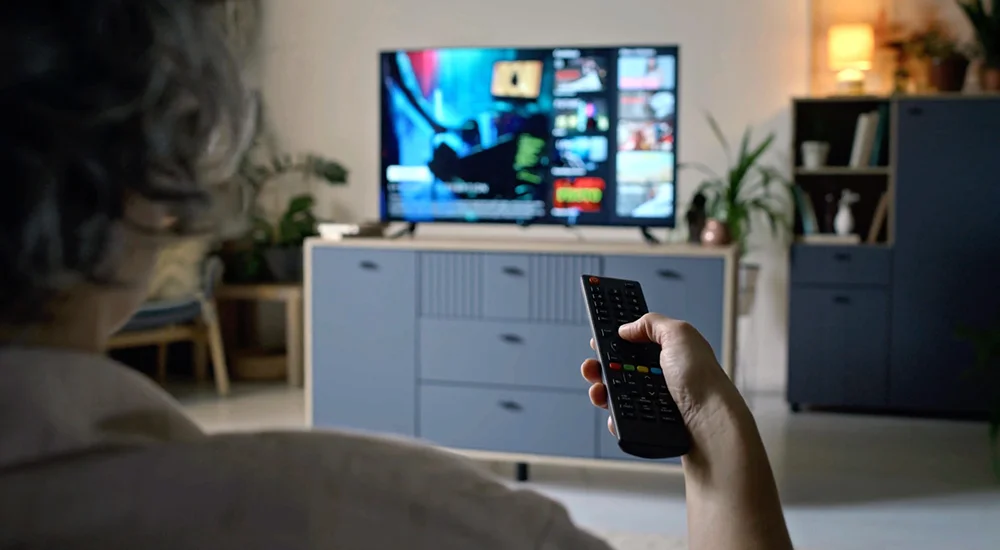
Você quer assistir mais canais e filmes na sua Smart TV LG? Muitas pessoas usam aplicações IPTV de terceiros para isso. Este guia vai mostrar como instalar essas aplicações na sua TV LG de forma segura e fácil. Vamos passo a passo.
📺 O que você vai aprender:
O que são estas aplicações, como instalá-las, configurá-las e resolver problemas comuns. Vamos lá!
O Que São Aplicações IPTV de Terceiros?
As aplicações IPTV de terceiros são programas que você instala na sua TV. Elas não estão na loja oficial da LG (LG Content Store). Você usa essas aplicações para assistir a canais de TV, filmes e séries através da internet. É uma forma de ter mais opções de entretenimento.
Vantagens de Usar Estas Aplicações
Por que as pessoas usam essas aplicações? Aqui estão algumas razões:
-
Mais Conteúdo:
Acesso a milhares de canais internacionais, incluindo esportes, filmes e notícias. -
Gratuito ou Econômico:
Muitas aplicações são gratuitas ou mais baratas que assinaturas tradicionais. -
Fácil de Usar:
A interface geralmente é simples, parecida com a de um serviço de streaming. -
Personalização:
Você pode organizar seus canais favoritos e criar listas.
Como Instalar Aplicações IPTV na sua Smart TV LG
As TVs LG usam o sistema webOS. A loja oficial (LG Content Store) tem limitações. Para instalar aplicações de terceiros, você precisa usar um método alternativo. O método mais comum é usar o
LG Developer Mode
.
Preparação: O Que Você Precisa
- Sua Smart TV LG (com webOS 3.0 ou superior).
- Um computador (Windows ou Mac) na mesma rede Wi-Fi da sua TV.
- O arquivo da aplicação IPTV (geralmente um arquivo .ipk).
- Paciência para seguir os passos.
Passo a Passo da Instalação
Siga estes passos com cuidado:
Passo 1: Ativar o Modo Desenvolvedor na TV
1. Na sua TV LG, vá em
Configurações
(ícone de engrenagem).
2. Vá para
Geral
>
Segurança
.
3. Ative a opção
“Modo Desenvolvedor”
. Anote o
IP da sua TV
que aparecerá na tela. Você vai precisar dele.
Passo 2: Conectar o Computador à TV
1. No seu computador, abra um navegador (Chrome, Firefox).
2. Na barra de endereços, digite:
http://[IP-da-sua-TV]:3000
(substitua pelo IP que você anotou).
3. A página do
LG Developer
vai abrir. Clique em
“Connect”
.
Passo 3: Instalar a Aplicação (.ipk)
1. Na página do LG Developer, vá para a aba
“Install”
.
2. Clique em
“Choose File”
e selecione o arquivo .ipk da aplicação IPTV que você baixou.
3. Clique em
“Install”
. A aplicação será instalada na sua TV.
4. Quando terminar, você verá a aplicação na lista de aplicativos da sua TV LG (na tela inicial).
Como Configurar a Sua Aplicação IPTV
Agora que a aplicação está instalada, você precisa configurá-la.
- Abra a aplicação na sua TV.
-
Normalmente, você precisa adicionar uma
Playlist
ou um
URL de Serviço IPTV
. -
Vá em
Configurações
dentro da aplicação. -
Procure por
“Adicionar Lista”
ou
“Adicionar URL”
. - Insira o link ou carregue o arquivo da sua playlist (fornecido pelo seu serviço IPTV).
- Salve as configurações. Os canais devem carregar automaticamente.
Erros Comuns e Soluções
Às vezes, as coisas não saem como planejado. Aqui estão alguns problemas e como resolvê-los.
| Problema | Solução |
|---|---|
| A página do Developer (IP:3000) não abre. | Verifique se a TV e o computador estão na mesma rede Wi-Fi. Confirme o IP da TV nas configurações. |
| Erro ao instalar o arquivo .ipk. | O arquivo pode ser incompatível com sua versão do webOS. Procure uma versão mais recente da aplicação. |
| A aplicação abre, mas os canais não carregam. | Verifique sua conexão de internet. Confira se o URL da playlist está correto e ativo. |
| A aplicação trava ou fecha sozinha. | A TV pode ter memória insuficiente. Feche outros aplicativos e reinicie a TV. |
Dicas para uma Melhor Experiência
-
Use uma Boa Conexão de Internet:
Para streaming sem interrupções, use uma conexão por cabo (Ethernet) ou Wi-Fi de 5GHz. -
Atualize a Aplicação:
Verifique regularmente se há novas versões da aplicação para melhor desempenho. -
Escolha um Serviço IPTV Confiável:
A qualidade dos canais depende do seu provedor de serviço IPTV. -
Organize Seus Canais Favoritos:
A maioria das aplicações permite criar uma lista de favoritos para acesso rápido.
Pronto para uma Experiência IPTV Premium?
Para uma interface incrivelmente fácil, estável e cheia de recursos, considere uma solução profissional.
👉 Descubra o IPTV Smarters Pro
Compatível com múltiplas plataformas e fácil de configurar.
Conclusão
Instalar aplicações IPTV de terceiros na sua Smart TV LG é possível com o Modo Desenvolvedor. O processo requer atenção, mas não é difícil. Lembre-se de usar aplicações de fontes confiáveis e um serviço IPTV de qualidade para a melhor experiência. Agora você pode aproveitar um mundo de entretenimento na sua TV. Bom streaming!
⚠️ Aviso Legal:
Este guia é apenas para fins educacionais. Certifique-se de que tem os direitos para acessar qualquer conteúdo que você transmita. O uso de serviços IPTV para conteúdo protegido por direitos autorais sem permissão pode ser ilegal na sua região.
