
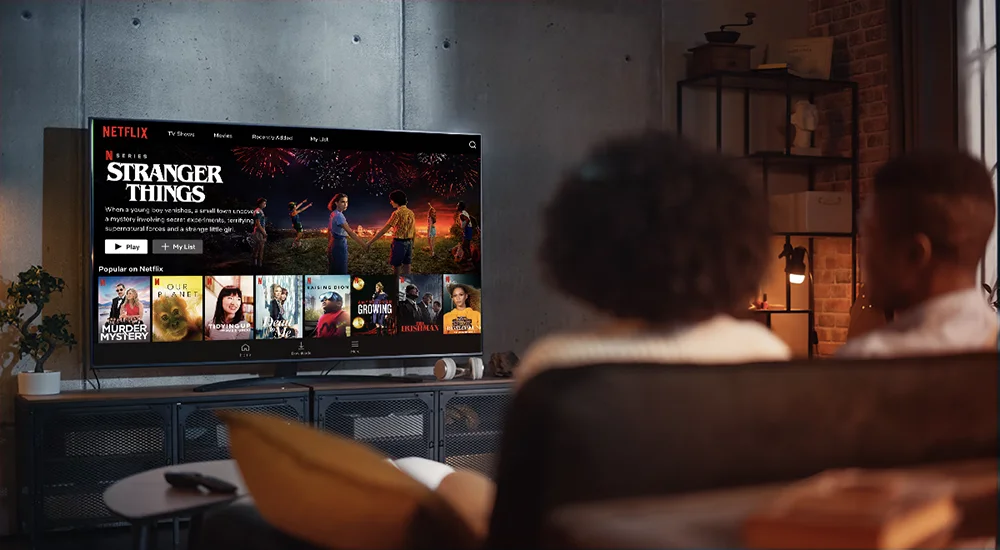
CÓMO INSTALAR APLICACIONES APK EN IPTV BOX
Una guía completa para principiantes. Aprende a instalar cualquier aplicación APK en tu dispositivo IPTV Box paso a paso. ¡Es más fácil de lo que piensas! 📦
Introducción: ¿Por Qué Instalar APKs en tu IPTV Box?
Tu IPTV Box es un dispositivo muy potente. No solo sirve para ver canales de televisión. También puedes instalar aplicaciones adicionales. Estas aplicaciones se llaman archivos APK. Con ellas, puedes tener Netflix, YouTube, juegos y mucho más en tu televisor. Este artículo te enseñará cómo hacerlo de forma segura y sencilla.
📌 Lo Que Necesitarás
- Tu IPTV Box (como un dispositivo Android TV).
- Un mando a distancia.
- Una conexión a Internet estable.
- Un archivo APK de una fuente confiable.
Vista General de la Interfaz de Aplicaciones
Antes de empezar, es bueno conocer tu dispositivo. La mayoría de las IPTV Box tienen una pantalla principal. En ella ves iconos de aplicaciones ya instaladas. También hay una tienda de aplicaciones, como “Google Play Store”. Pero a veces, la aplicación que quieres no está en esa tienda. Por eso, necesitas instalar un APK manualmente. El proceso es similar en casi todos los dispositivos.
Guía Paso a Paso para Instalar un APK
Sigue estos pasos con cuidado. No te saltes ninguno.
Paso 1: Activar “Fuentes Desconocidas”
Por seguridad, tu IPTV Box bloquea la instalación de aplicaciones externas. Debes permitirlo.
-
Ve a
Ajustes
(Settings) en la pantalla principal. -
Busca la opción
Seguridad
o
Privacidad
. -
Encuentra la opción
Fuentes desconocidas
(Unknown Sources). -
Actívala. Aparecerá una advertencia. Pulsa
Aceptar
.
Paso 2: Descargar el Archivo APK
Necesitas el archivo de instalación. Puedes descargarlo desde un navegador en tu IPTV Box.
-
Abre la aplicación
Navegador
en tu dispositivo. - Busca el sitio web oficial de la aplicación que quieres.
-
Descarga el archivo APK. Normalmente, se guarda en la carpeta
Descargas
.
Paso 3: Encontrar e Instalar el APK
Ahora, debes encontrar el archivo que descargaste.
-
Abre la aplicación
Administrador de archivos
o
Explorador
. -
Navega hasta la carpeta
Descargas
(Downloads). -
Haz clic en el archivo APK. Por ejemplo,
netflix.apk
. -
Pulsa
Instalar
y espera a que termine el proceso. -
Finalmente, pulsa
Abrir
o
Listo
.
💡 Consejo Importante
Solo descarga archivos APK de sitios web oficiales o de mucha confianza. Esto protege tu dispositivo de virus y software malicioso. Si una página web parece sospechosa, es mejor no descargar nada.
Cómo Añadir Tu Suscripción IPTV
Si instalaste una aplicación de IPTV (como IPTV Smarters Pro), ahora debes añadir tus datos.
- Abre la aplicación de IPTV que instalaste.
-
Elige la opción
Añadir Usuario
o
Login
. -
Selecciona
Iniciar sesión con Xtream Codes API
(es el método más común). -
Introduce los datos que te dio tu proveedor de IPTV:
Nombre de usuario, Contraseña y URL del servidor
. -
Pulsa
Añadir Usuario
. ¡Listo! Tus listas de canales y películas aparecerán.
Navegando por los Canales y Contenido
Una vez dentro de tu aplicación de IPTV, la navegación es sencilla.
-
Canales en Vivo:
Usa las flechas del mando para cambiar de canal. Pulsa OK o Enter para seleccionar. -
EPG (Guía de Programación):
Presiona el botón “EPG” o “Guía” en el mando para ver lo que está pasando en otros canales. -
Películas y Series (VOD):
Ve a la sección
VOD
o
Películas
. Navega por las categorías y selecciona lo que quieras ver.
Solucionando Problemas de Buffering o Carga
Si el video se para o carga muy lento, prueba estas soluciones.
Problema: La Aplicación se Cierra o No Abre
Solución:
Es posible que el APK no sea compatible con tu dispositivo. Intenta descargar una versión más antigua (version APK) de la aplicación desde internet.
Problema: El Video se Traba Constantemente (Buffering)
Solución:
Esto casi siempre es un problema de internet.
- Reinicia tu router y tu IPTV Box.
- Conecta tu IPTV Box a internet con un cable de red (Ethernet) en lugar de Wi-Fi. Es más estable.
-
En la aplicación de IPTV, ve a Ajustes y cambia el
Reproductor
(Player). Prueba con “VLC” o “HW Player”.
Problema: No Aparecen los Canales Tras Añadir el Usuario
Solución:
Revisa que los datos de tu suscripción (usuario, contraseña, URL) estén escritos exactamente como te los dieron. Un solo error evita la conexión.
Conclusión: Disfruta de un Mundo de Contenido
Instalar aplicaciones APK en tu IPTV Box abre un mundo de posibilidades. Puedes personalizar tu entretenimiento con todas las aplicaciones que te gustan. Recuerda activar las fuentes desconocidas, descargar APKs seguros y seguir los pasos en orden. Si tienes problemas de conexión, revisa siempre tu internet primero. ¡Disfruta de tu televisor inteligente al máximo!
¿Buscas una aplicación IPTV excelente para empezar?
Descubre IPTV Smarters Pro Aquí →
Una interfaz amigable y estable para tu suscripción IPTV.
