
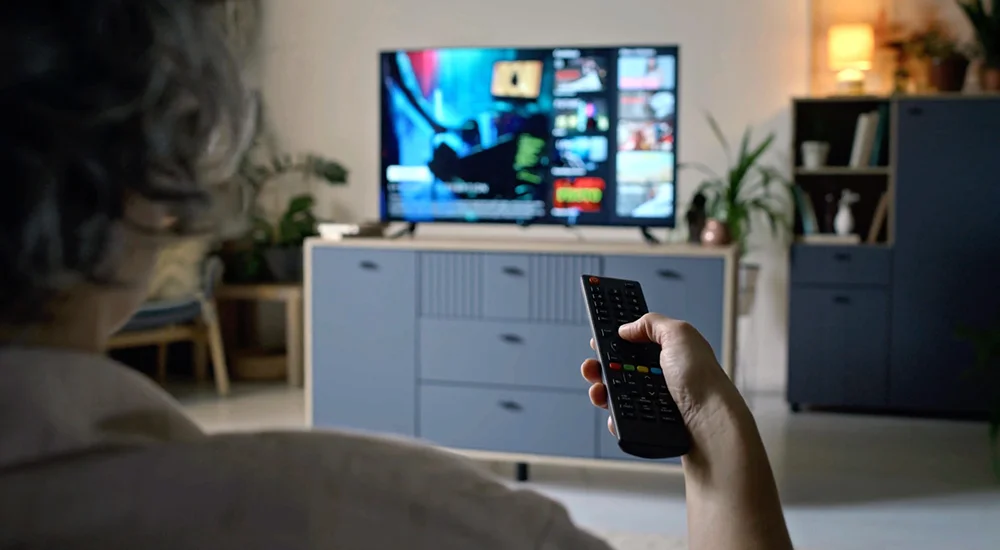
¿Tienes problemas con la señal de WiFi en tu decodificador BBOX? 📶 Este artículo te muestra cómo configurar tu WiFi cambiando de canal. Es un proceso sencillo que puede mejorar mucho tu conexión. Te guiaremos paso a paso.
📌 En resumen:
Cambiar el canal WiFi de tu BBOX puede solucionar problemas de lentitud o cortes. Esto pasa porque muchos routers usan el mismo canal y causan interferencias. Elegir un canal menos saturado hará que tu IPTV funcione mejor.
¿Qué Necesitas Antes de Empezar?
Para seguir esta guía, necesitas solo dos cosas:
- Tu decodificador BBOX encendido y conectado a la TV.
- El mando a distancia del BBOX.
- Tu contraseña de WiFi (la que usas para conectar otros dispositivos).
No necesitas ser un experto. Los pasos son fáciles y los hacemos juntos.
Configura tu WiFi en 3 Pasos Sencillos
Primero, debes acceder al menú de configuración de red de tu BBOX. Sigue estos pasos con cuidado.
Paso 1: Entra en el Menú de Configuración
Usa tu mando a distancia para hacer lo siguiente:
-
Presiona el botón
MENÚ
o
HOME
en el mando. -
Navega con las flechas hasta encontrar
Ajustes
o
Configuración
. -
Selecciona la opción
Red
o
Conexión de red
. -
Elige
Conexión inalámbrica (WiFi)
.
Paso 2: Encuentra y Cambia el Canal WiFi
Dentro de la configuración WiFi, busca una opción avanzada. El nombre puede cambiar, pero busca algo como “Configuración avanzada” o “Opciones del router”.
- Selecciona tu red WiFi de la lista.
-
Pulsa el botón para ver
Opciones avanzadas
o
Propiedades
. -
Busca la configuración llamada
Canal
o
Channel
. - Verás un número (por ejemplo, Canal 6). Haz clic para ver la lista de canales disponibles.
💡 Consejo:
Los canales 1, 6 y 11 son los más usados. Prueba a elegir un canal como el 3, el 8 o el 13. Estos suelen estar menos saturados y pueden darte una señal más estable para ver IPTV.
Paso 3: Guarda los Cambios y Reinicia
Este paso es muy importante para que los cambios funcionen.
-
Después de elegir un nuevo canal, selecciona
Aplicar
o
Guardar configuración
. - Tu BBOX se desconectará del WiFi por un momento.
- Espera unos 30 segundos. Luego, vuelve a conectar tu BBOX a la red WiFi. Introduce tu contraseña si te lo pide.
-
Para un mejor resultado,
reinicia tu BBOX
. Desconéctalo de la corriente eléctrica, espera 10 segundos y vuelve a enchufarlo.
Cómo Verificar que tu IPTV Funciona Mejor
Después del cambio, debes comprobar que la conexión ha mejorado.
- Abre la aplicación de IPTV en tu BBOX.
- Cambia a varios canales en vivo, especialmente canales en HD.
- Observa si el video se carga más rápido.
- Fíjate si el video se para o se pixela menos.
Si ves una mejora, ¡perfecto! Has solucionado el problema.
Solucionar Problemas Comunes
Si algo no sale como esperabas, aquí tienes soluciones.
No Encuentro la Opción para Cambiar el Canal
Algunos modelos de BBOX no permiten cambiar el canal directamente desde el decodificador. En ese caso, debes hacerlo desde tu router principal.
- Abre un navegador web en tu teléfono o computadora conectada a la misma red.
- Escribe la dirección IP de tu router (como 192.168.1.1) en la barra de direcciones.
- Accede con tu usuario y contraseña del router (suelen estar en una etiqueta debajo del router).
-
Busca la sección
WiFi
o
Red inalámbrica
y cambia el canal allí. - Guarda los cambios y reinicia tu router y tu BBOX.
La Señal WiFi Sigue Débil Después del Cambio
-
Verifica la distancia:
Asegúrate de que tu BBOX no esté muy lejos del router. Las paredes y muebles debilitan la señal. -
Prueba otro canal:
Vuelve al menú y prueba un canal diferente. A veces hay que probar varios. -
Considera un cable:
Para la mejor experiencia con IPTV, una conexión por cable Ethernet es la más estable. Si es posible, conecta tu BBOX al router con un cable.
Conclusión
Configurar el WiFi de tu BBOX cambiando de canal es una solución rápida y eficaz. Mejora la estabilidad de la red y reduce los problemas al ver tus canales de IPTV. Recuerda probar diferentes canales si el primero no funciona perfectamente. Disfruta de una transmisión sin interrupciones.
¿Buscas la Mejor Experiencia IPTV?
Para acceder a miles de canales en vivo y contenido a la carta con la máxima calidad, necesitas un servicio premium.
Compatibilidad total con dispositivos como BBOX.
