
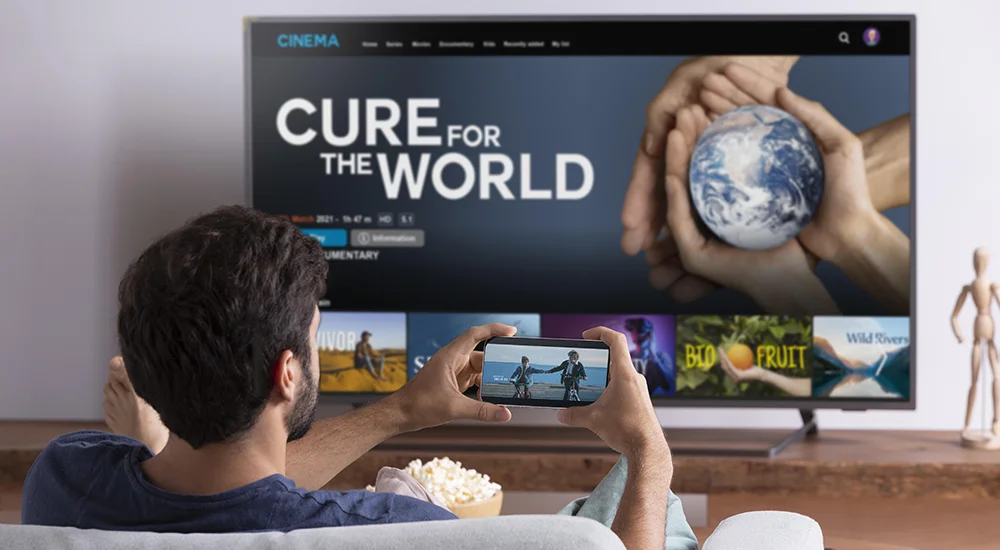
¿Necesitas actualizar tu decodificador IPTV? Esta guía te explica cómo hacer una
ACTUALIZACIÓN DESDE EL MENÚ BOOTLOADER POR USB
de forma segura y paso a paso. Es un proceso útil para resolver problemas o instalar nuevas versiones del software.
¿Qué es una Actualización desde el Bootloader por USB?
El
Bootloader
es un programa especial en tu decodificador. Se inicia antes que el sistema principal. Te permite instalar o recuperar el software desde cero. Hacer una
ACTUALIZACIÓN DESDE EL MENÚ BOOTLOADER POR USB
es muy útil si tu dispositivo no enciende normalmente o tiene errores graves.
Usar una memoria USB es el método más común. Es directo y evita problemas de conexión a internet.
📋 Lo que necesitarás antes de empezar
- Tu decodificador IPTV (como los modelos MAG, Formuler, Buzz, etc.).
- Una memoria USB (máximo 32 GB, formateada en FAT32).
- El archivo de actualización correcto para tu modelo exacto (generalmente un archivo .img).
- Un cable de alimentación y un televisor.
Preparar la Memoria USB para la Actualización
Esta preparación es muy importante. Si no se hace bien, el decodificador no reconocerá el archivo.
Paso 1: Formatear la memoria USB
Conecta la memoria USB a tu computadora. Busca la unidad en “Este equipo”. Haz clic derecho sobre ella y selecciona “Formatear”.
-
Elige el sistema de archivos
FAT32
. - Marca la opción “Formato rápido”.
- Haz clic en “Iniciar”.
Paso 2: Descargar y copiar el archivo de actualización
Busca el archivo de software (.img) en el sitio web oficial del fabricante de tu decodificador. Es crucial que sea para tu modelo exacto. Copia este archivo a la raíz de la memoria USB (no dentro de ninguna carpeta).
Cómo Entrar al Menú Bootloader y Actualizar
El proceso para entrar al Bootloader puede variar un poco según la marca. Estos son los pasos generales.
Paso 3: Conectar el USB y encender el decodificador
Con la memoria USB preparada, conéctala a un puerto USB del decodificador. Desconecta el cable de alimentación del decodificador.
Paso 4: Forzar el inicio en el Bootloader
Mantén presionado el botón físico de
RESET
en el decodificador (a veces está en un pequeño agujero). Sin soltar el botón, conecta el cable de alimentación. Sostenlo unos 5-10 segundos hasta que veas una pantalla especial o un mensaje en el televisor. Luego suelta el botón.
Paso 5: Seleccionar la opción de actualización por USB
En la pantalla del menú Bootloader, usa los botones del control remoto (o los físicos del dispositivo) para navegar. Busca una opción llamada
“Update from USB”
,
“Flash”
o similar. Selecciónala y presiona OK.
Paso 6: Confirmar e iniciar el proceso
El sistema buscará el archivo .img en la memoria USB. Te pedirá confirmación. Selecciona “Yes” o “OK”.
No desconectes la energía durante este proceso
. Puede tardar varios minutos. El decodificador se reiniciará solo al finalizar.
🚨 Advertencia Importante
Nunca apagues o desconectes el decodificador durante la actualización.
Esto puede dañar el software permanentemente (“brick” el dispositivo). Asegúrate de que haya una fuente de energía estable.
Solución de Problemas Comunes (Troubleshooting)
Si algo no sale como esperabas, revisa estos puntos.
El decodificador no entra en el menú Bootloader
- Verifica que estés usando el botón correcto (a veces es el botón de encendido).
- Prueba el timing: presiona el botón, luego conecta la energía y mantén presionado unos segundos más.
- Intenta con otra memoria USB, preferiblemente de baja capacidad (8GB o 16GB).
El menú no encuentra el archivo en el USB
-
Reformatea la memoria USB a
FAT32
. - Asegúrate de que el archivo .img esté en la raíz, no en carpetas.
- Descarga el archivo de nuevo, puede estar corrupto.
- Verifica que el archivo sea exactamente para tu modelo de decodificador.
La actualización falla o se congela
- Usa un puerto USB diferente en el decodificador.
- Prueba con otro cable de alimentación.
- Consulta el foro oficial del fabricante. Puede que necesites un archivo de recuperación especial.
¿Qué Hacer Después de la Actualización?
Una vez que el decodificador se reinicie, debería cargar el nuevo software. Es posible que tengas que reconfigurar tu conexión a internet y volver a añadir tu servicio
IPTV
. Tus listas de canales y favoritos generalmente están seguros, ya que este proceso actualiza el sistema, no borra los datos de usuario (aunque siempre es bueno tener una copia de seguridad).
Reflexiones Finales
Realizar una
ACTUALIZACIÓN DESDE EL MENÚ BOOTLOADER POR USB
parece complicado, pero es un proceso muy valioso. Te permite revivir un decodificador que no arranca o instalar una versión de software más estable. Recuerda siempre usar archivos oficiales, tener paciencia y no interrumpir el proceso. Con esta guía, puedes mantener tu equipo funcionando de manera óptima para disfrutar de tu entretenimiento.
¿Buscas una excelente aplicación para ver tu servicio IPTV después de la actualización?
