
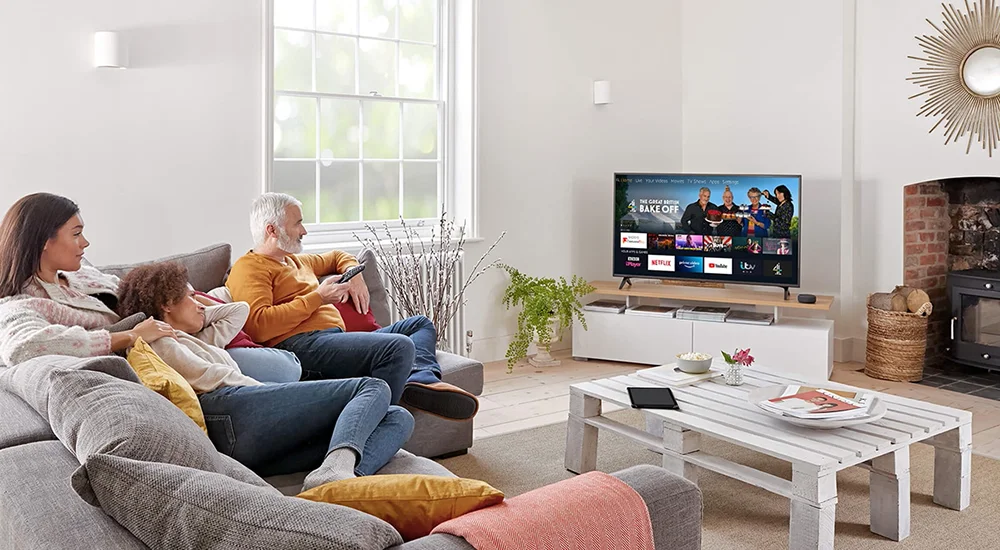
¿Quieres ver las fotos, videos o aplicaciones de tu iPhone en la pantalla grande de tu televisor Samsung? Es más fácil de lo que piensas. Esta guía te explica, paso a paso, cómo conectar tu iPhone a un TV Samsung. Usarás métodos simples y confiables. No necesitas ser un experto. ¡Vamos a empezar!
📱 CÓMO CONECTAR UN IPHONE A UN TV SAMSUNG
Conecta tu iPhone a tu Samsung y disfruta de todo tu contenido en la pantalla grande. Sigue esta guía simple.
Características Clave de la Conexión
Conectar tu iPhone a tu televisor Samsung te abre un mundo de posibilidades. Estas son las principales ventajas:
🎬 Pantalla Grande
Mira tus videos, fotos y aplicaciones de streaming en una pantalla enorme. La experiencia es mucho mejor.
🔗 Conexión Inalámbrica
Usa AirPlay para conectar sin cables. Es rápido, moderno y muy cómodo.
🎵 Sonido Mejorado
El sonido de tu TV Samsung es mejor que el del teléfono. Disfruta de películas y música con alta calidad.
¿Por Qué Usar AirPlay o un Adaptador?
Tu iPhone y tu TV Samsung son de marcas diferentes. Pero pueden comunicarse fácilmente. La mejor forma es usar
AirPlay
(la tecnología de Apple) o un
adaptador físico
. AirPlay es ideal para transmitir contenido de forma inalámbrica. El adaptador es perfecto si tu TV es un modelo más antiguo.
Guía de Instalación: Métodos Paso a Paso
Elige el método que más te convenga. Sigue las instrucciones con cuidado.
Método 1: Usar AirPlay (Recomendado y Sin Cables)
Este método funciona si tu TV Samsung es un modelo Smart TV del año 2018 o más nuevo. Tu TV debe ser compatible con AirPlay 2.
-
Prepara tu TV Samsung:
Enciende tu TV Samsung. Asegúrate de que tu iPhone y tu TV están conectados a la
misma red Wi-Fi
. Esto es muy importante. -
Abre el contenido en tu iPhone:
En tu iPhone, abre la aplicación que quieres ver. Por ejemplo, Fotos, YouTube, Netflix o Disney+. -
Busca el ícono de AirPlay:
En la aplicación, toca el ícono de “Compartir” o “Transmitir”. Busca el ícono de
AirPlay
(un rectángulo con un triángulo en la parte inferior). -
Selecciona tu TV:
Toca el ícono de AirPlay. En la lista de dispositivos, selecciona el nombre de tu
TV Samsung
. En unos segundos, la imagen de tu iPhone aparecerá en la TV. -
Controla la reproducción:
Ahora puedes controlar el video o la música desde tu iPhone. Para detener la transmisión, toca el ícono de AirPlay otra vez y selecciona “Detener transmisión”.
Método 2: Usar un Adaptador HDMI (Para TVs Más Antiguas)
Si tu TV Samsung no es compatible con AirPlay, no hay problema. Usa un adaptador físico de Apple.
-
Consigue el adaptador correcto:
Necesitas un
Adaptador Lightning a AV Digital
de Apple. Conecta tu iPhone por un lado y tiene un puerto HDMI por el otro. -
Conecta los cables:
Conecta el adaptador a tu iPhone. Luego, conecta un cable HDMI desde el adaptador a un puerto HDMI libre de tu TV Samsung. -
Selecciona la fuente en la TV:
Enciende tu TV Samsung. Usa el control remoto para cambiar la fuente de entrada al
puerto HDMI
al que conectaste el cable. -
Listo:
La pantalla de tu iPhone debería aparecer inmediatamente en el TV. Ahora puedes usar cualquier aplicación en la pantalla grande.
Configurar la Guía de Programación (EPG) para IPTV
Si usas una aplicación de
IPTV
en tu iPhone (como IPTV Smarters Pro) y la transmites a la TV, quizás quieras ver la guía de programación. Así es como se configura:
- Primero, transmite la pantalla de tu iPhone a la TV usando uno de los métodos anteriores.
- Abre tu aplicación de IPTV en el iPhone.
-
Ve a la sección de
Configuración
o
EPG
dentro de la app. -
Introduce la URL de la guía de programación que te proporcionó tu servicio de IPTV. Usualmente es un enlace que termina en
.xml
o
.gz
. - Guarda los cambios. La guía de canales debería cargarse y mostrarse en tu TV.
Configurar el Control Parental
Cuando compartes tu pantalla, es buena idea controlar lo que se ve. Puedes hacerlo de dos formas:
-
En el iPhone:
Usa la función
Tiempo de uso
en Ajustes. Puedes restringir aplicaciones específicas o poner un código. -
En la App de IPTV:
Aplicaciones como IPTV Smarters Pro tienen una opción de
Control Parental
dentro de su configuración. Allí puedes bloquear canales o categorías con un PIN.
Solución de Problemas Comunes
Si tienes problemas, prueba estas soluciones.
AirPlay No Encuentra Mi TV Samsung
-
Verifica la red Wi-Fi:
Tu iPhone y tu TV Samsung
deben
estar en la misma red. Reinicia el router si es necesario. -
Actualiza el software:
Ve a
Ajustes > General > Actualización de software
en tu iPhone. En tu TV Samsung, ve a
Ajustes > Soporte > Actualización de software
. -
Reinicia los dispositivos:
Apaga y vuelve a encender tanto el iPhone como el TV Samsung.
No Hay Sonido o la Imagen Se Corta
-
Con AirPlay:
La señal Wi-Fi puede ser débil. Acerca tu iPhone y tu TV al router. O desconecta otros dispositivos de la red. -
Con adaptador HDMI:
Prueba con otro cable HDMI. Asegúrate de que el adaptador de Apple esté bien conectado al iPhone.
Mi TV Samsung Es Muy Antigua
Si tu TV no tiene AirPlay ni puerto HDMI, aún tienes opciones. Puedes usar un
Apple TV
(una cajita que se conecta al TV) o un
Chromecast
de Google. Conectas ese dispositivo a tu TV y luego transmites desde el iPhone a él.
Conclusión
Conectar tu iPhone a un TV Samsung es un proceso simple. El método
AirPlay
es el más moderno y sin cables. El método del
adaptador HDMI
es la solución universal para todos los modelos. Ahora puedes disfrutar de videos, fotos, música y aplicaciones de
IPTV
en la comodidad de tu sala. ¡Disfruta de tu pantalla grande!
¿Listo para la Mejor Experiencia IPTV en tu TV?
Transmite todos tus canales favoritos y miles de películas con la aplicación líder.
Compatible con iPhone, Android, Smart TVs y más.