
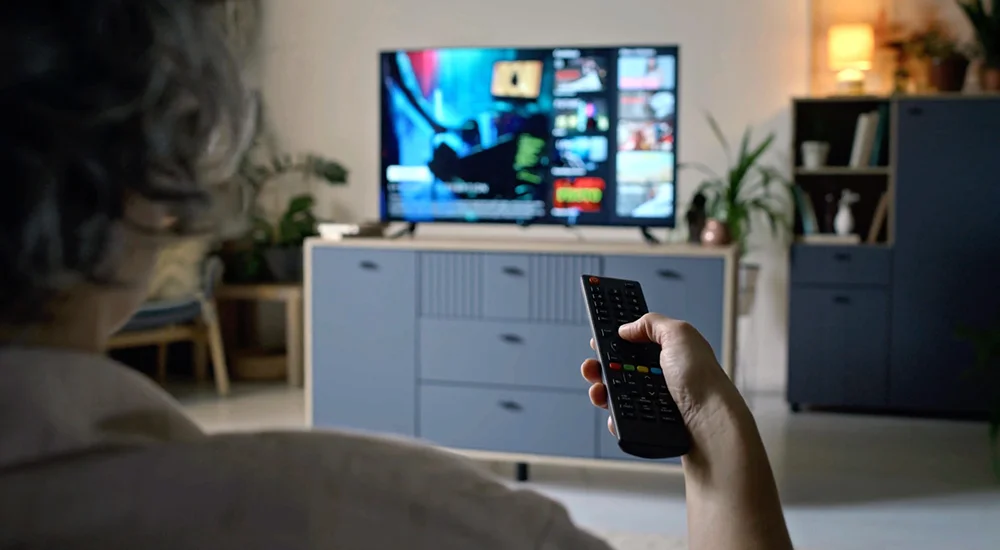
¿Tu Smart TV va lenta o tu aplicación de IPTV tiene problemas? A menudo, la solución es más simple de lo que piensas. En esta guía, te explicamos
cómo borrar cache y cookies en tu Smart TV
. Este proceso libera espacio y resuelve errores comunes, haciendo que tu televisor funcione mejor.
¿Por Qué Debes Borrar el Cache y las Cookies?
El
cache
son datos temporales que guardan las aplicaciones para cargar más rápido. Las
cookies
son pequeños archivos que recuerdan tu actividad. Con el tiempo, estos datos se acumulan y pueden causar:
- ✅ Aplicaciones lentas o que se cierran.
- ✅ Errores al reproducir canales de IPTV.
- ✅ Pantalla negra o congelada.
- ✅ Problemas para iniciar sesión en apps.
Borrar estos datos es un mantenimiento básico y muy útil.
Guía Paso a Paso para Borrar Cache y Cookies
Los pasos pueden variar un poco según la marca de tu Smart TV (Samsung, LG, Android TV, etc.). Sigue la guía general y busca las opciones similares en tu menú.
Método General para la Mayoría de Smart TVs
Paso 1: Accede a los Ajustes
Enciende tu Smart TV. Usa el control remoto para presionar el botón
“Home”
o
“Configuración”
(el ícono de una rueda dentada).
Paso 2: Encuentra la Sección de Aplicaciones
Navega hasta la opción llamada
“Aplicaciones”
,
“Gestor de aplicaciones”
o
“Almacenamiento”
. Suele estar en “General” o “Dispositivo”.
Paso 3: Selecciona la Aplicación
En la lista de aplicaciones instaladas, selecciona la que te da problemas. Por ejemplo, tu
aplicación de IPTV
o el navegador web.
Paso 4: Borra los Datos
Dentro de la información de la aplicación, verás dos opciones:
-
Borrar cache:
Elimina los datos temporales. Esto no borra tu configuración. -
Borrar datos / Borrar cookies:
Restaura la aplicación a su estado inicial. Esto sí borrará tus inicios de sesión y preferencias.
Primero, prueba con
“Borrar cache”
. Si el problema persiste, luego prueba con “Borrar datos”.
Paso 5: Reinicia la TV
Después de borrar los datos, es importante
reiniciar tu Smart TV
. Apágala completamente (desconéctala de la corriente por 30 segundos) y luego enciéndela de nuevo.
Instrucciones para Marcas Específicas
Aquí tienes algunos atajos para marcas populares:
-
Samsung (Tizen):
Ve a
Configuración > Soporte > Autodiagnóstico > Borrar cache de aplicaciones
. -
LG (webOS):
Ve a
Configuración > General > Almacenamiento > Borrar cache de aplicaciones
. -
Android TV / Google TV:
Ve a
Configuración > Aplicaciones > [Elige tu app] > Almacenamiento y cache > Borrar cache
.
Solucionar Problemas Comunes de IPTV
Borrar el cache a menudo soluciona estos errores. Si persisten, prueba estas soluciones.
Pantalla Negra o Congelada
Si tu aplicación de IPTV muestra una pantalla negra o se congela:
- Borra el cache de la aplicación (como explicamos arriba).
- Verifica tu conexión a Internet. Haz una prueba de velocidad en la TV.
- Reinstala la aplicación. Ve a la tienda de apps, desinstálala y vuelve a instalarla.
Problemas de Audio o Buffering
Si el sonido se corta o el video se carga constantemente:
- Borra el cache del navegador y de la app de IPTV.
- Usa una conexión por cable (Ethernet) en lugar de Wi-Fi, si es posible.
- Reinicia tu router y tu Smart TV.
La Aplicación No Se Abre
Si la app de IPTV no inicia:
-
Ve a los ajustes de la aplicación y selecciona
“Forzar detención”
. - Luego, borra el cache y los datos.
- Actualiza la aplicación desde la tienda oficial.
¿Buscas la Mejor Experiencia de IPTV?
Para un servicio estable y de alta calidad con una aplicación fácil de usar, te recomendamos explorar una opción premium.
Compatibilidad total con Smart TVs, actualizaciones automáticas y soporte técnico.
Conclusión
Saber
cómo borrar cache y cookies en tu Smart TV
es una habilidad muy útil. Te ayuda a mantener tu televisor rápido y a resolver la mayoría de problemas con aplicaciones como IPTV. Recuerda hacer este mantenimiento cada pocos meses para un mejor rendimiento.
Si después de seguir estos pasos los problemas continúan, verifica que tu aplicación de IPTV esté actualizada y que tu suscripción esté activa. ¡Disfruta de tu entretenimiento sin interrupciones!
📝 Resumen Rápido
-
Ve a
Ajustes > Aplicaciones
en tu Smart TV. - Selecciona tu app de IPTV o navegador.
-
Primero, toca
“Borrar cache”
. -
Si no funciona, prueba con
“Borrar datos”
(esto borrará tus credenciales). -
Reinicia siempre tu TV
después del proceso. - Es un mantenimiento preventivo para evitar problemas.