
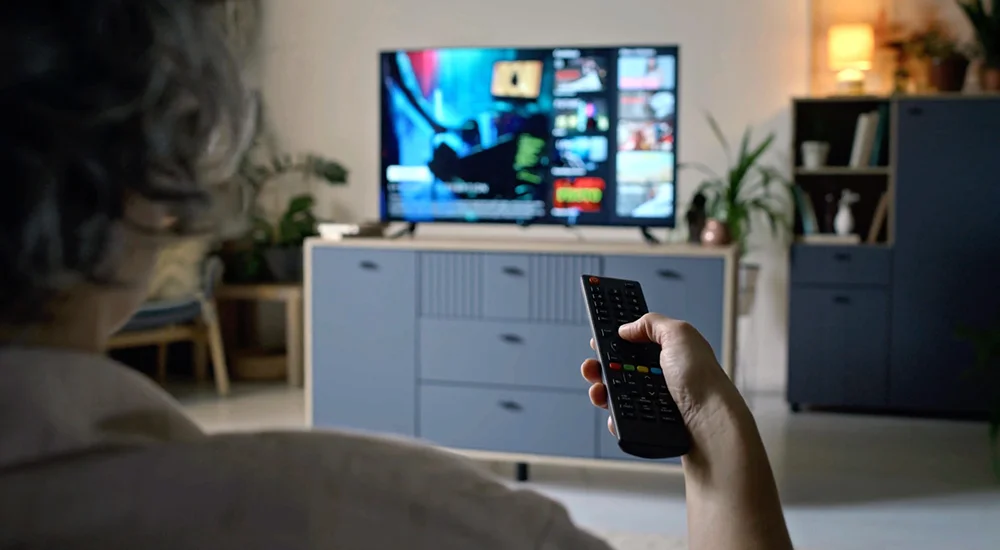
OTT PLAYER : CONFIGURATION SUR SMART TV
Ce guide vous montre comment configurer OTT Player sur votre Smart TV. C’est simple et rapide. Vous pourrez regarder vos chaînes IPTV préférées sur grand écran.
Introduction à OTT Player
OTT Player est une application populaire pour regarder la télévision IPTV. Elle fonctionne sur beaucoup de Smart TVs (Samsung, LG, Android TV). Cette application vous permet d’organiser vos chaînes et de profiter d’un bon streaming.
Dans ce guide, vous allez apprendre à installer et configurer OTT Player étape par étape. Nous allons aussi voir comment résoudre les problèmes courants.
📺 Ce dont vous avez besoin
- Une Smart TV connectée à internet.
- Vos identifiants IPTV (nom d’utilisateur, mot de passe, URL du serveur).
- Une télécommande pour naviguer sur votre TV.
Comment installer OTT Player sur votre Smart TV
L’installation est différente selon le type de votre Smart TV. Suivez les étapes pour votre modèle.
Sur les Smart TVs Samsung et LG (Tizen / webOS)
OTT Player n’est pas toujours dans l’App Store officiel. Vous devez souvent l’installer manuellement.
- Allumez votre Smart TV et connectez-la à internet.
- Allez dans le menu “Smart Hub” (Samsung) ou “LG Content Store” (LG).
- Utilisez la fonction de recherche. Tapez “OTT Player”.
- Si vous trouvez l’application, sélectionnez “Installer”.
-
Si vous ne la trouvez pas, vous devrez peut-être
modifier le pays du compte
en “Autres” ou “Royaume-Uni” pour la voir apparaître. - Attendez la fin du téléchargement et de l’installation.
Sur les Smart TVs Android TV / Google TV
C’est plus simple car OTT Player est sur le Google Play Store.
- Sur l’écran d’accueil de votre TV, allez dans “Google Play Store”.
- Cliquez sur l’icône de recherche en haut.
- Tapez “OTT Player” et sélectionnez l’application officielle.
- Cliquez sur “Installer”. L’application se télécharge et s’installe automatiquement.
- Retournez à l’écran d’accueil. Vous verrez l’icône d’OTT Player.
Configuration détaillée d’OTT Player
Après l’installation, vous devez configurer l’application avec vos informations IPTV.
- Ouvrez l’application OTT Player sur votre Smart TV.
- La première fois, vous vervez un écran d’accueil. Appuyez sur “OK” ou “Suivant”.
- Vous arrivez sur l’écran principal. Cherchez le menu “Paramètres” ou “Settings”. Il est souvent représenté par une roue dentée (⚙️).
- Dans les paramètres, cherchez l’option “Ajouter une liste” ou “Add playlist”.
-
Vous avez deux choix :
-
URL (XC) :
C’est la méthode la plus courante. Collez l’URL de votre playlist fournie par votre service IPTV. -
Identifiants :
Entrez votre nom d’utilisateur, mot de passe et l’URL du serveur (host).
-
- Entrez soigneusement vos informations. Utilisez la télécommande pour naviguer.
- Cliquez sur “Sauvegarder” ou “Connecter”.
- L’application va charger votre liste de chaînes. Cela peut prendre une minute.
- Une fois terminé, retournez à l’écran principal. Vos chaînes et catégories sont maintenant visibles.
💡 Astuce pour une meilleure performance
Pour éviter les buffering, utilisez une connexion internet
filaire (Ethernet)
si possible. C’est plus stable que le Wi-Fi. Assurez-vous aussi que votre vitesse internet est suffisante pour le streaming HD (au moins 15-20 Mbps).
Résoudre les problèmes courants d’OTT Player
Voici quelques problèmes et leurs solutions.
L’application ne se lance pas ou plante
-
Redémarrez votre Smart TV.
Débranchez-la de la prise pendant 30 secondes, puis rallumez. -
Mettez à jour l’application.
Allez dans le store de votre TV et vérifiez les mises à jour pour OTT Player. -
Libérez de l’espace mémoire.
Supprimez d’autres applications que vous n’utilisez pas.
Les chaînes ne se chargent pas (erreur de lecture)
-
Vérifiez vos identifiants.
L’URL, le nom d’utilisateur et le mot de passe doivent être exacts. Pas d’espace avant ou après. -
Vérifiez votre connexion internet.
Faites un test de vitesse sur votre TV. -
Contactez votre fournisseur IPTV.
Le problème peut venir de leur serveur. Vérifiez si votre abonnement est actif.
L’image est saccadée ou en buffering
- Baissez la qualité de la vidéo dans les paramètres du lecteur, si l’option existe.
- Éteignez d’autres appareils qui utilisent internet (téléphones, tablettes).
- Utilisez un câble Ethernet au lieu du Wi-Fi.
Résumé et conclusion
Configurer OTT Player sur votre Smart TV est un processus simple. Suivez les étapes d’installation pour votre modèle de TV. Ensuite, configurez l’application avec vos identifiants IPTV. Si vous avez des problèmes, consultez la section de dépannage.
Avec OTT Player, vous profitez d’une expérience IPTV organisée et fluide sur votre grand écran. Bon visionnage !
Vous cherchez une expérience IPTV premium et fiable ?
Cliquez pour explorer un lecteur puissant et des listes de qualité.