
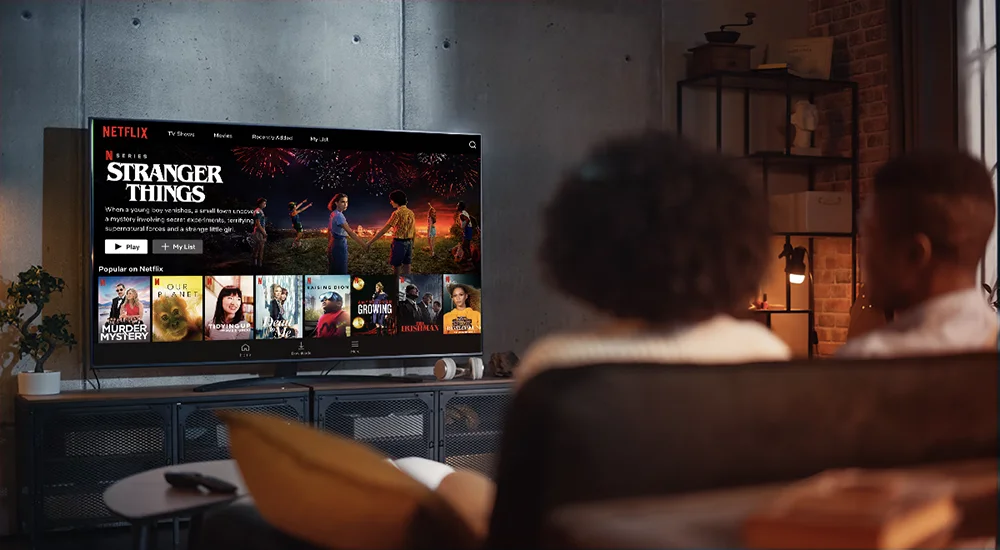
Bonjour ! Vous avez une MAG (STB) et vous voulez ajouter votre playlist IPTV ? Ce guide est pour vous. Nous allons voir comment préparer votre playlist, la charger dans votre MAG et même l’écrire sur une clé USB. C’est plus simple que vous ne le pensez !
💡 Info rapide :
Une MAG (Set-Top Box) est un boîtier conçu pour lire des flux IPTV. Pour fonctionner, elle a besoin d’une playlist (un fichier contenant la liste des chaînes) et souvent d’un fichier EPG (guide des programmes).
Les Fonctions Clés de la Gestion des Playlists sur MAG
Avant de commencer, comprenons ce que vous pouvez faire avec votre MAG :
-
Chargement Direct :
Ajouter votre playlist directement dans les paramètres du boîtier. -
Support USB :
Utiliser une clé USB pour transférer votre playlist facilement. -
Gestion du Contenu :
Organiser vos chaînes et vos films selon vos préférences. -
Mise à Jour Simple :
Mettre à jour votre liste de chaînes en quelques clics.
Pourquoi Utiliser une Playlist sur Votre MAG ?
Vous vous demandez pourquoi c’est utile ? Voici les avantages :
-
Contenu Personnalisé :
Vous choisissez les chaînes que vous regardez. -
Portabilité :
Votre playlist est sur une clé USB, vous pouvez l’utiliser sur d’autres appareils. -
Contrôle Total :
Vous gérez vos sources de contenu vous-même. -
Solution de Secours :
Si votre fournisseur a un problème, vous avez votre playlist en backup.
Guide d’Installation : Préparer Votre Playlist
Première étape : avoir votre fichier playlist. C’est un fichier texte avec l’extension
.m3u
ou
.m3u8
.
Vous le recevez généralement de votre fournisseur IPTV par email ou vous le téléchargez depuis votre espace client.
Assurez-vous que le fichier est valide. Vous pouvez l’ouvrir avec un éditeur de texte (comme le Bloc-notes sur Windows). Vous devriez voir des lignes commençant par
#EXTINF:
suivies des liens des chaînes.
Comment Écrire la Playlist sur une Clé USB
Utiliser une clé USB est souvent la méthode la plus simple. Suivez ces étapes :
-
Prenez une clé USB et formatez-la en
FAT32
(c’est important pour que la MAG la lise). -
Copiez votre fichier playlist (par exemple,
maplaylist.m3u
) à la racine de la clé USB. Ne le mettez pas dans un dossier. -
Vous pouvez aussi copier un fichier EPG (guide des programmes) sur la clé, souvent un fichier
.xml
ou
.xml.gz
. - Safely ejectez la clé USB de votre ordinateur.
Chargement de la Playlist dans Votre MAG (STB)
Maintenant, connectons la playlist à votre boîtier MAG.
- Branchez la clé USB dans un port USB libre de votre MAG.
- Allumez votre MAG et votre télévision.
-
Sur la télécommande, appuyez sur le bouton
MENU
ou
SETUP
. -
Allez dans
Paramètres
>
Système
ou
Réseau
. -
Cherchez l’option
“Serveur”
,
“Portail”
ou
“Load Playlist”
. -
Sélectionnez l’option pour charger depuis
USB
ou
Storage
. -
Votre MAG devrait détecter automatiquement le fichier
.m3u
sur la clé. Sélectionnez-le. - Confirmez le chargement. Votre MAG va redémarrer ou rafraîchir la liste des chaînes.
-
Retournez à l’écran d’accueil et allez dans la section
TV
ou
Live TV
. Vos chaînes devraient maintenant apparaître !
⚠️ Astuce Importante
Si votre MAG ne détecte pas le fichier, vérifiez son nom. Essayez de le renommer sans espaces ni caractères spéciaux, par exemple
playlist.m3u
.
Configurer le Guide des Programmes (EPG)
Pour avoir les descriptions des émissions, vous avez besoin d’un EPG.
-
Assurez-vous que votre fichier EPG (ex:
guide.xml
) est sur la clé USB, à côté de votre playlist. -
Dans le menu de votre MAG, allez dans
Paramètres EPG
. -
Choisissez l’option pour charger l’EPG depuis
USB/Local Storage
. - Sélectionnez votre fichier EPG.
- Laissez le boîtier traiter les données. Cela peut prendre une minute.
-
Maintenant, quand vous appuyez sur
EPG
ou
Guide
sur votre télécommande, vous verrez les programmes pour les heures à venir.
Résolution des Problèmes Courants
Un problème ? Voici des solutions :
-
La playlist ne se charge pas :
Vérifiez le format de la clé USB (FAT32). Vérifiez que le fichier n’est pas corrompu. Essayez une autre clé USB. -
Les chaînes ne marchent pas (buffering) :
Le problème vient souvent de votre connexion internet ou des liens dans la playlist. Vérifiez votre vitesse internet. -
L’EPG ne s’affiche pas :
Assurez-vous que le fichier EPG est compatible et bien chargé. Parfois, il faut attendre 24h pour que les données se mettent à jour. -
Le boîtier MAG ne reconnaît pas l’USB :
Essayez un autre port USB sur le boîtier. Redémarrez le boîtier avec la clé déjà insérée.
Conclusion
Charger votre playlist IPTV sur votre MAG est un processus simple. La clé est de bien préparer votre fichier et votre clé USB. En suivant ces étapes, vous pouvez profiter de tout votre contenu personnalisé sur votre télévision.
N’oubliez pas de garder une copie de sauvegarde de votre playlist sur votre ordinateur. Si vous changez de fournisseur IPTV, vous devrez juste répéter ces étapes avec le nouveau fichier.
Amusez-vous bien devant votre télévision !
Vous Cherchez une Expérience IPTV Exceptionnelle ?
Découvrez un lecteur IPTV puissant et élégant pour gérer toutes vos playlists et bien plus encore.