
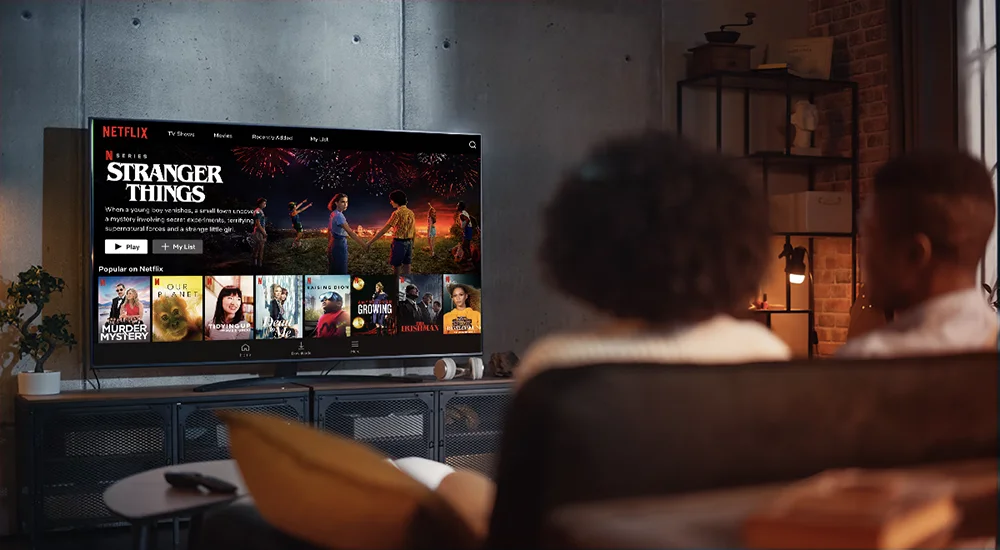
Vous voulez regarder une vidéo de votre téléphone sur votre grand écran TV ? Ou installer une application (APK) directement depuis votre mobile sur votre Android TV Box ? Ce guide est fait pour vous. Nous allons vous montrer comment envoyer facilement des fichiers (vidéo, image, APK…) de votre téléphone vers votre box TV.
📤 Comment Envoyer des Fichiers du Téléphone vers Android TV Box : Le Guide Ultime
Transférer des fichiers n’a jamais été aussi simple. Suivez ce tutoriel étape par étape pour partager vos médias en quelques minutes, sans câbles compliqués.
Pourquoi Envoyer des Fichiers vers votre Box TV ?
Votre Android TV Box est un centre de divertissement puissant. Mais parfois, le contenu est sur votre téléphone. Envoyer des fichiers vous permet de :
-
Regarder vos vidéos personnelles
(vacances, famille) sur la télévision. -
Installer des applications (APK)
qui ne sont pas sur le Google Play Store de la box. -
Partager des photos
avec toute la famille sur un grand écran. -
Écouter de la musique
stockée sur votre mobile avec le son de votre home cinéma.
Méthode 1 : Utiliser une Application de Partage de Fichiers (Send Files to TV)
C’est la méthode la plus simple et populaire. Nous allons utiliser l’application gratuite
Send Files to TV
.
Étape 1 : Installer l’application sur vos deux appareils
Vous devez installer la même application sur votre téléphone Android et sur votre Android TV Box.
-
Sur votre
téléphone
, allez sur le Google Play Store. Cherchez
“Send Files to TV”
. Installez l’application. -
Sur votre
Android TV Box
, allez aussi sur le Google Play Store. Cherchez et installez la même application
“Send Files to TV”
.
Étape 2 : Connecter les deux appareils au même Wi-Fi
Les deux appareils (téléphone et box) doivent être connectés au
même réseau Wi-Fi
. C’est très important pour que ça fonctionne.
Étape 3 : Envoyer un fichier
-
Ouvrez l’application
Send Files to TV
sur les deux appareils. - Sur votre téléphone, l’application verra automatiquement votre box TV. Cliquez sur son nom.
-
Sur votre téléphone, cliquez sur
“SEND”
. Choisissez le type de fichier (APK, Vidéo, Image, Musique). - Parcourez votre téléphone et sélectionnez le fichier à envoyer.
-
Cliquez sur
“Send”
ou
“Envoyer”
. Une notification apparaîtra sur votre TV pour accepter le transfert. -
Acceptez sur la TV. Le fichier sera envoyé ! Il sera généralement sauvegardé dans le dossier
Download/SendFilesToTV
sur la box.
💡 Astuce Rapide : Pour les Fichiers APK
Après avoir envoyé un fichier APK sur votre box, vous devez l’installer. Utilisez un
gestionnaire de fichiers
(comme “File Commander” ou “X-Plore”) sur votre box pour trouver le fichier APK dans le dossier
Download
. Cliquez dessus et suivez les instructions pour l’installer.
Méthode 2 : Utiliser le Partage Google (Google Files)
Si vous avez l’application
Google Files (Fichiers)
sur votre téléphone, vous pouvez l’utiliser aussi.
- Assurez-vous que votre box TV et votre téléphone sont sur le même Wi-Fi.
-
Sur votre téléphone, ouvrez l’application
Google Files
. - Appuyez longuement sur le fichier que vous voulez envoyer.
-
Cliquez sur l’icône de
partage (Share)
. -
Parmi les options, cherchez
“Envoyer sur TV”
ou le nom de votre box TV. Si elle n’apparaît pas, cliquez sur “Plus” et activez le “Partage à proximité”. - Acceptez le transfert sur votre box TV.
Problèmes Courants et Solutions
1. L’application ne trouve pas ma TV Box
-
Vérifiez le Wi-Fi :
Les deux appareils sont-ils sur le
même réseau
? Redémarrez votre routeur si nécessaire. -
Vérifiez le pare-feu :
Parfois, le pare-feu du routeur bloque la connexion. Essayez temporairement de le désactiver pour tester. -
Redémarrez les applications :
Fermez et rouvrez “Send Files to TV” sur les deux appareils.
2. Le transfert est très lent
- Rapprochez votre téléphone et votre box du routeur Wi-Fi pour un meilleur signal.
- Évitez de faire d’autres gros téléchargements sur le réseau pendant le transfert.
3. Je ne peux pas installer l’APK après l’avoir envoyé
-
Sur votre Android TV Box, allez dans
Paramètres > Sécurité et restrictions
. Activez l’option
“Sources inconnues”
pour autoriser l’installation d’applications hors du Play Store. - Utilisez un gestionnaire de fichiers sur la box pour trouver et installer l’APK.
Conseils pour une Meilleure Expérience
🚀 Pour des Transferts Rapides
Pour les très gros fichiers vidéo, connectez votre téléphone et votre box en
Ethernet (câble réseau)
si possible. La connexion sera plus stable et plus rapide.
📁 Organisez vos Fichiers
Sur votre box, créez des dossiers comme
“Mes Vidéos”
ou
“APK”
dans le stockage interne. Déplacez-y les fichiers après transfert pour tout garder en ordre.
Conclusion
Envoyer des fichiers de votre téléphone vers votre Android TV Box est une opération très simple. L’application
Send Files to TV
est la solution la plus fiable. N’oubliez pas : même Wi-Fi, bonne application, et autorisation pour les APK. En quelques clics, vous profitez de vos contenus personnels sur le grand écran !
🎬 Prêt pour la Meilleure Expérience IPTV ?
Découvrez une plateforme premium pour gérer et profiter de tous vos contenus sur votre Android TV Box.
Interface intuitive, lecture fluide et support complet pour vos flux multimédias.