
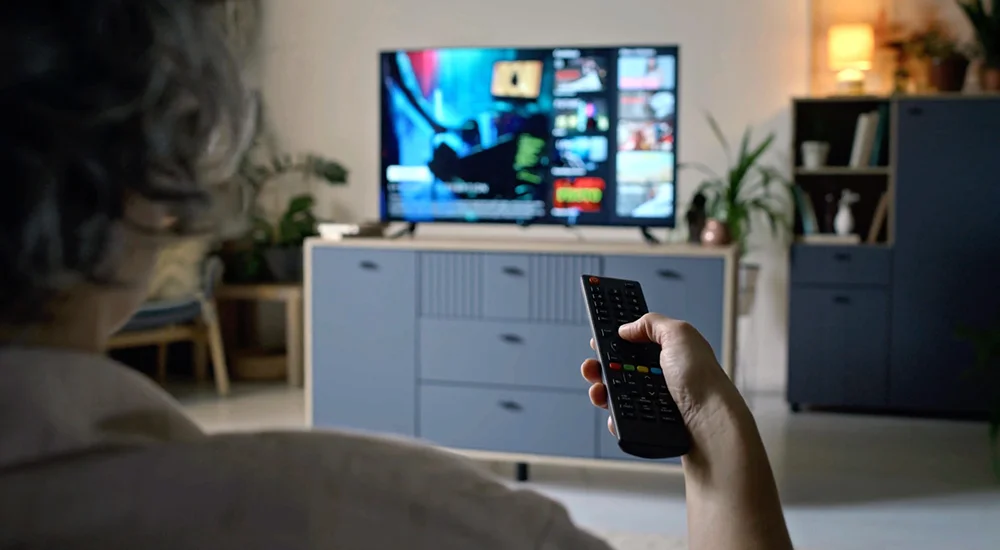
A propos de IPTV : Votre Guide Complet pour Commencer
Vous voulez regarder la télévision sur internet ? IPTV est une excellente solution. Cet article est un guide simple pour vous aider à comprendre et à utiliser IPTV. Nous allons tout expliquer, de l’installation à la résolution des problèmes. C’est facile à suivre, même si vous n’êtes pas un expert en technologie.
💡 Bon à savoir :
IPTV signifie “Internet Protocol Television”. En termes simples, c’est un service qui vous permet de regarder des chaînes de télévision via votre connexion internet, souvent avec plus de choix et de flexibilité.
Découvrir l’Interface d’une Application IPTV
La plupart des applications IPTV ont une interface similaire. Quand vous ouvrez une app comme IPTV Smarters Pro, vous voyez généralement ces sections :
-
Écran d’accueil (Home) :
L’endroit où vous trouvez vos chaînes et vidéos en direct. -
Menu principal :
Un menu sur le côté ou en haut pour naviguer (Chaînes en direct, Films, Séries TV, Replay). -
Guide des programmes (EPG) :
Une grille qui montre ce qui passe maintenant et plus tard sur chaque chaîne. -
Zone de paramètres :
L’endroit où vous ajoutez votre abonnement et réglez la qualité vidéo.
L’interface est conçue pour être simple. Vous utilisez les flèches de votre télécommande (sur TV) ou votre doigt (sur téléphone) pour tout contrôler.
Guide Étape par Étape pour Installer IPTV
Voici comment installer une application IPTV, comme IPTV Smarters Pro, sur votre appareil. Les étapes sont presque les mêmes pour tous les appareils.
Étape 1 : Choisir Votre Appareil
IPTV fonctionne sur beaucoup d’appareils : Smart TV (Android TV), téléphone Android, iPhone, tablette, boîtier TV (comme la Fire TV Stick). Choisissez l’appareil que vous utilisez le plus pour regarder la télé.
Étape 2 : Télécharger l’Application
Allez sur le magasin d’applications de votre appareil.
– Sur
Android TV ou téléphone Android
, allez sur le
Google Play Store
.
– Sur
iPhone ou iPad
, allez sur l’
App Store
.
– Sur une
Fire TV Stick
, allez sur l’
Amazon Appstore
.
Ensuite, cherchez ”
IPTV Smarters Pro
” ou une autre application IPTV recommandée. Cliquez sur “Installer”.
Étape 3 : Ouvrir et Accepter les Permissions
Une fois installée, ouvrez l’application. Elle peut demander la permission d’accéder à votre stockage ou à votre réseau. Acceptez ces permissions. Elles sont nécessaires pour lire les flux vidéo.
Comment Ajouter Votre Abonnement IPTV
Pour regarder des chaînes, vous devez ajouter les détails de votre abonnement. Vous obtenez ces informations de votre fournisseur IPTV.
- Ouvrez l’application IPTV Smarters Pro.
-
Sur l’écran d’accueil, cliquez sur ”
Ajouter un utilisateur
” ou ”
Add User
“. -
Choisissez ”
Login with Xtream Codes API
“. C’est la méthode la plus courante. -
Entrez les informations données par votre fournisseur :
-
Nom d’utilisateur (Username)
-
Mot de passe (Password)
-
URL du serveur (Server URL)
(par exemple :
http://votre-fournisseur.com
)
-
-
Cliquez sur ”
Ajouter
” ou ”
Add User
“. - Attendez que l’application charge la liste des chaînes et des vidéos. C’est terminé !
⚠️ Important :
Vous avez besoin d’un abonnement valide auprès d’un fournisseur IPTV pour cette étape. L’application elle-même est gratuite, mais elle a besoin de ces informations pour accéder aux chaînes.
Naviguer Entre les Chaînes et les Contenus
Une fois votre abonnement ajouté, vous pouvez explorer.
-
Chaînes en direct (Live TV) :
Cliquez sur cette section pour voir toutes les chaînes TV. Utilisez le
Guide EPG
pour voir le programme. -
Films (VOD) :
Allez dans “Films” ou “VOD” pour choisir un film à regarder quand vous voulez. -
Séries TV (Series) :
Trouvez vos séries préférées ici. -
Favoris :
Vous pouvez marquer des chaînes ou des films comme favoris pour les retrouver facilement.
Pour changer de chaîne, utilisez les boutons de votre télécommande ou appuyez sur “Suivant/Précédent” à l’écran.
Résoudre les Problèmes de Mise en Tampon (Buffering)
Le buffering (la vidéo qui s’arrête pour charger) est un problème courant. Voici comment le régler :
1. Vérifiez Votre Connexion Internet
IPTV a besoin d’une bonne connexion. Utilisez un test de vitesse sur votre appareil. Pour une lecture fluide en HD, une vitesse de
25 Mbps
ou plus est recommandée. Si c’est lent, redémarrez votre box internet.
2. Changez le Lecteur ou le Décodeur
Dans les paramètres de l’application, cherchez ”
Lecteur
” ou ”
Décodeur
“. Essayez de changer l’option (par exemple, passez de “Lecteur Natif” à “Lecteur Externe” comme VLC).
3. Utilisez une Connexion Filaire
Si possible, connectez votre appareil (comme votre Smart TV) à internet avec un câble Ethernet au lieu du Wi-Fi. C’est plus stable.
4. Réduisez la Qualité Vidéo
Si votre internet est lent, réduisez la qualité. Dans le lecteur vidéo, cherchez l’icône de paramètres (⚙️) et choisissez une résolution plus basse (comme 720p au lieu de 1080p).
5. Contactez Votre Fournisseur
Si le problème continue, le serveur de votre fournisseur IPTV peut être surchargé. Contactez son support technique pour leur signaler le problème.
Conclusion : Profitez de Votre Expérience IPTV
IPTV est un moyen moderne et flexible de regarder la télévision. Avec ce guide, vous savez maintenant comment installer l’application, ajouter votre abonnement, naviguer dans les contenus et résoudre les problèmes de buffering. L’essentiel est d’avoir une bonne connexion internet et un abonnement fiable. Amusez-vous à découvrir des centaines de chaînes et de films !
Prêt à Essayer une Application IPTV Excellente ?
Pour une expérience fluide et complète avec une interface simple, découvrez une application leader sur le marché.
Cliquez sur le bouton pour visiter le site officiel et en savoir plus.